
6.6 KiB
front, hard, time, selection
| front | hard | time | selection |
|---|---|---|---|
| https://mc.res.netease.com/pc/zt/20201109161633/mc-dev/assets/img/level001.3939b19d.png | 入门 | 30分钟 | true |
关卡编辑器
重做概述
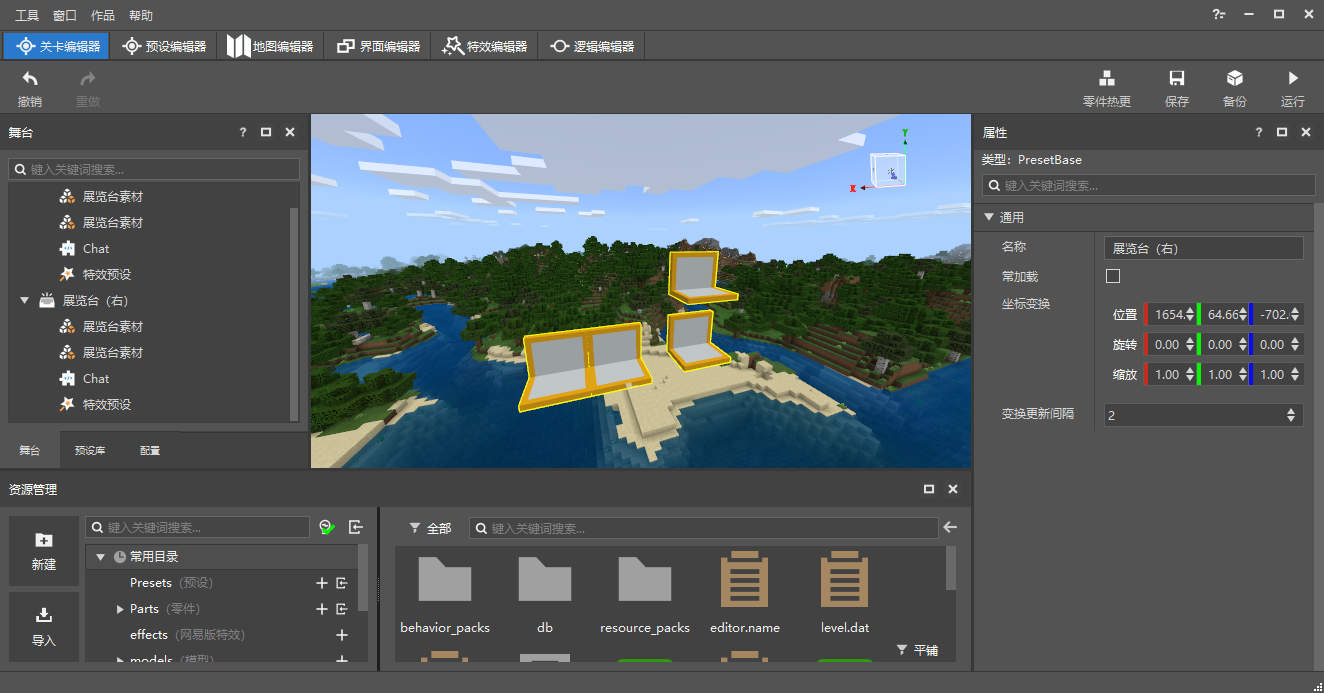
关卡编辑器是主编辑器,其关卡编辑器的功能主要是
- 对地图(场景)的展示
- 在场景中放置实例,即将预设进行实例化
- 实例的显示和坐标变换的调整
- 实例的属性编辑

舞台
此文章仅关注预设的放置和管理,关于生物的,请查看放置和管理生物
舞台中显示当前场景中存在的所有实例,舞台条目与实例一一对应。
实例的父子关系通过左右层次和折叠展现出来,与预设编辑器的层次面板相同。
当前在舞台中不支持挂接关系和顺序的调整。
不同种类的实例使用不同的图标。

你可以在舞台上执行如下操作:
- 单击条目,在舞台和预览窗中同时选中这一条目,并且关卡编辑器的属性窗口也显示这一条目的属性。
- 双击条目,选中。并且预览窗中相机飞行至该条目的实例附近。
- 键入关键字并搜索,显示匹配的条目。(包括这个条目的各级父节点)

右键舞台的预设条目(目前仅支持第一个层级的条目,不支持子条目),会出现如下的菜单:
- 复制:复制这个条目的实例
- 粘贴:在舞台中粘贴复制的实例
- 创建副本:在舞台中创建这个实例的副本
- 重命名:对这个实例进行重命名
- 删除:删除这个实例
- 在资源管理器中定位:资源管理器打开这个实例对应的预设的路径,并选中预设
- 编辑对应预设:打开预设编辑器并编辑这个实例对应的预设

预览窗
目前4个编辑器均包含预览窗,预览窗是针对编辑器进行过特殊改动的《我的世界》,关卡编辑器的预览窗与最终的效果最为接近。
为了区分预设实例和MC地图本身,所有的实例都会显示黄色的描边。
事实上,所有的实体都会显示描边,即使没有绑定预设。
修改实例的坐标变换
当选中实例时,会显示这个实例的坐标变换拖柄。使用主键盘区的123来切换变换拖柄的功能。
1:位置拖柄
位置拖柄的3个轴与预览窗右上角的轴向的方向相同。

使用鼠标拖拽某个箭头,可以让实例沿着这个方向移动。
移动的时候,你可以在属性面板中发现,这个实例的位置属性也在改变。

对于素材来说,由于MC的方块只能位于整数位置,所以,在移动停止的时候,素材的位置会自动取整。
如果一个空预设下,或者空预设的子预设下有挂接素材,那么这个空预设的位置也会取整。
上述取整的规则无论是坐标系拖拽还是在属性面板输入数值,都会生效。

2:旋转拖柄
按2,切换到旋转拖柄,会显示3个扇环,拖拽扇环进行角度的修改。

素材只能以90°作为步长旋转,如下图。

3:缩放拖柄
按3,切换到缩放拖柄,拖拽缩放拖柄,来实现各个轴向的缩放。(目前还不支持通过拖柄进行整体缩放)

素材并不适合使用这种方式进行缩放,对于素材的缩放,您仍然可以使用类似地图编辑器的选区的方式。
注意:素材在编辑器中,当前任何情况下实际的缩放值都不会小于0.01。

在场景中放置实例
实例只有放置在场景中才会生效。
当前有两种方式可以在场景中放置预设以生成实例。
资源管理器拖拽
资源管理器找到常用目录的Presets目录。
将想要实例化的预设拖拽至场景中即可。

预设库拖拽
预设库是新版编辑器中新增的一个面板。
所有您创建的预设,以及编辑器内置的预设都可以在这个地方看到。
你可以通过下图的方式,直接将预设拖拽到场景中进行实例化。
如果你的关卡编辑器中没有显示预设库,你可以通过编辑器的顶部菜单-窗口-预设库,打开这一面板。
预设库与舞台一样支持搜索功能。

功能区
关卡编辑器顶部的功能区目前支持6个功能,分别是
- 撤销:移除上一次操作造成的影响,目前支持无限次的撤销,当切换编辑器后,不再记录之前的操作。
- 重做:重新进行上一次撤销的操作。
- 零件热更:当修改零件代码后,零件会自动热更,此按钮仅供自动热更由于某些原因不生效时使用。
- 保存:保存当前的地图和预设存档。由于保存地图的时间较长,所以仅当需要保存地图时才会保存地图。
- 备份:在启动器的作品库中生成一份当前作品的拷贝。
- 运行:保存所有编辑器的内容,并进行开发测试。
在编辑器保存时,玩家预设的实例不会保存在预设存档中,如果需要修改,请在预设编辑器中直接修改玩家预设

如何继续使用组件?
新版编辑器目前不再支持组件的属性编辑(你可以看到关卡编辑器中已经没有组件面板了)。
使用组件的作品在升级到新版编辑器之后,组件的逻辑仍然是生效的,仅编辑器不再支持。
我们会逐渐使用预设架构和配置代替当前的组件。
目前无需处理,可以转化为配置的组件
- 生物
- 物品 - 普通物品
- 物品 - 武器和工具
- 物品 - 盔甲
- 方块
- 配方
建议删除并替换为零件的组件
- 世界 - 基础属性,建议删除行为包目录下的script_World文件夹,并使用WorldPart零件。
- 玩家 - 基础属性,建议删除行为包目录下的script_Player文件夹,并使用PlayerBasicPart零件。
注意,这一步最好在刚刚升级作品后。
当前,创建新零件时,会在第一个script_xxx目录下生成零件文件的链接。如果在这之后想要删除组件文件夹,可以先通过新建文件向导创建一个ModMain,然后把Parts目录移动到新创建的script_xxx中,然后再删除需要删除的路径。
其他组件我们会在后续的更新中逐步支持。