
4.7 KiB
4.7 KiB
front, hard, time
| front | hard | time |
|---|---|---|
| https://mc.res.netease.com/pc/zt/20201109161633/mc-dev/assets/img/preset002.1e5e0e6f.png | 入门 | 30分钟 |
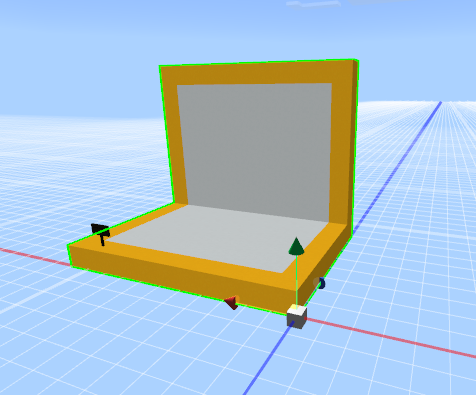
预设编辑器
什么是预设?
预设(Preset)就是预先设定的意思。即开发者们可以将方块、素材、实体、特效以及玩法逻辑拼装成一个预设。
预设作为文件被保存在行为包的Preset目录中,如下图,在资源管理器的常用目录中,可以找到Preset文件夹。

在使用时,一个预设作为一个整体被放置在游戏中,被放置到游戏中的预设被称为实例。
预设的后缀是.preset,如果你对预设到底是什么感兴趣,可以使用文本编辑器打开预设文件,查看它的结构。
关于预设架构的使用,请查看第一个预设Mod。
基本介绍
打开预设编辑器的方式有两种:
- 通过顶部的编辑器切换页签进行切换
- 在资源管理器中双击预设文件(xxx.preset)
预设编辑器主要用于预设的拼装,预览和属性编辑。如下图所示:
- 层级面板:用于显示预设的结构。
- 中间的预览窗:用于预设的预览,以及对每个对象进行坐标变换的拖拽调整。
- 属性面板:用于显示当前选中的层级条目的属性以及对其进行修改。

注意,预设编辑器是对某一个预设的编辑,不能同时编辑多个预设。
层级与预设拼装
预设编辑器的层级面板用于显示当前正在编辑的预设的层级结构,通过树形图的方式显示他们的父子关系。

层级面板支持搜索,如下图。与关卡编辑器的舞台一样,搜索结果也会显示与它相关的树形结构。

层级面板,在根节点上右键,弹出如下菜单:
- 在资源管理器中定位:资源管理器打开这个预设的路径
- 打开目录:在windows的资源管理器中打开这个预设对应的文件夹
- 添加素材:给预设添加素材
- 添加零件:给预设添加零件,二级菜单为可以添加的零件
- 添加预设:给预设添加子预设,二级菜单为可以添加的预设
当前不能改动子预设的层级

在除了根节点之外的条目上右键,弹出如下菜单:
- 复制:复制这个条目
- 粘贴:在层级中粘贴这个条目
- 创建副本:在层级中创建这个条目的副本
- 重命名:对这个条目进行重命名
- 删除:删除这个条目
- 在资源管理器中定位:资源管理器打开这个条目对应的路径,并选中预设
- 打开目录:在windows的资源管理器中打开这个条目对应的文件夹

预设编辑器的功能区按钮,与预设拼装相关的如下:
- 添加预设:给预设添加子预设,弹出菜单为可以添加的预设
- 添加零件:给预设添加零件,弹出菜单为可以添加的零件
- 添加素材:给预设添加素材

预览窗
预设编辑器的预览窗里,除了天空之外只会渲染当前正在编辑的预设。
你可以在预览窗中对预设条目的坐标变换进行操作。参考关卡编辑器的预览窗。两个编辑器的预览窗的坐标变换操作基本相同。
当你在进入预览窗时,实际上会被传送至当前作品的出生点。预览窗仍然是我的世界,同样存在256的高度限制,这意味着你无法控制相机抵达过高或者过低的位置。

其他功能区按钮
- 撤销:移除上一次操作造成的影响,目前支持无限次的撤销,当切换编辑器后,不再记录之前的操作。
- 重做:重新进行上一次撤销的操作。
- 创建预设:与资源管理器常用目录 - Presets的“+”按钮的功能相同,参考新版文件结构与资源管理。
- 创建零件:与资源管理器常用目录 - Parts的“+”按钮的功能相同,参考新版文件结构与资源管理。
- 文件位置:资源管理器打开这个条目对应的路径,并选中当前正在编辑的预设。
- 保存:保存当前预设文件。
- 备份:在启动器的作品库中生成一份当前作品的拷贝。
- 运行:保存所有编辑器的内容,并进行开发测试。