
7.3 KiB
自定义一个UI控件(调色盘)
本篇教程获得第一期知识库必看教程奖。
获奖作者:红石公司。
先来看看代码部分和具体效果:


上图展示了简单的一行json配置,即可实现一个自由调节的调色板控件,其中包含滑动条、输入框、颜色选择器(按钮)等组合控件。
这是笔者做过最复杂的一个自定义控件,其他的还有: 数字输入框、虚拟摇杆、可拖动面板等。
任何你觉得以后可以用到的组合控件,都可以打包为自定义控件。


下面简单讲解一下实现方法。
json部分
先建立一个控件库json文件,方便以后直从库中继承。
-
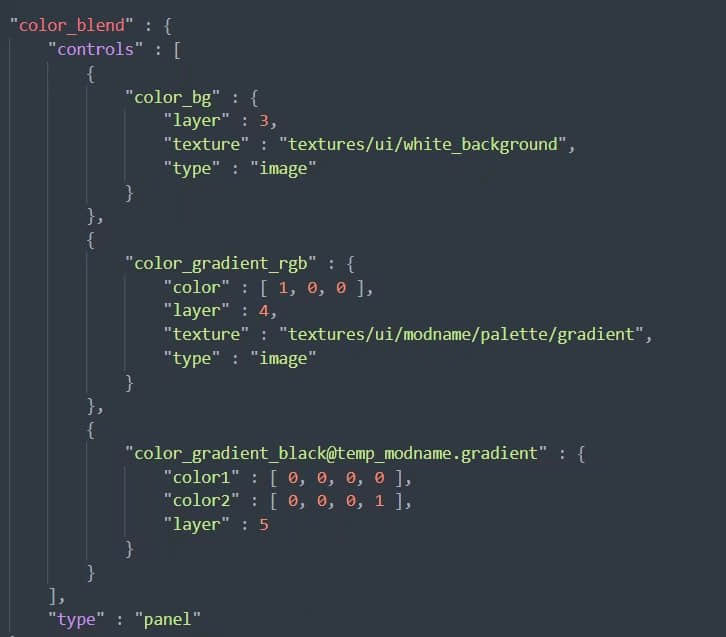
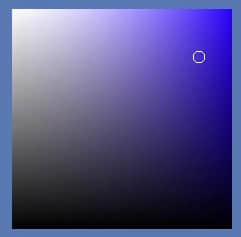
调色板左侧色盘部分采用了三张图片叠加,第一层纯白、第二层是一个从左到右从透明到纯白的渐变图片,第三层是一个从上到下从透明到纯黑的渐变图片。这里第三层的渐变使用gradient_renderer渲染器实现。我们调整第二层的颜色,整个色盘就会按预想的变色。

-
颜色选择器,就是图中色盘上的圆圈。这里整个色盘的父控件是一个input_button,和button一样但是没有“default”、"pressed"等状态,是一个空白的按钮。
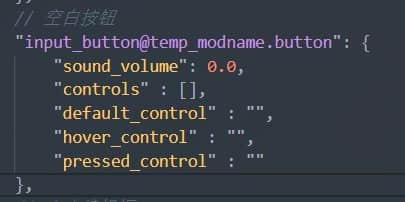
选用按钮控件的目的是在脚本中监听move事件,然后通过事件中的坐标,改变选择器圆圈的位置,调整颜色等。
-
色相滑动条。
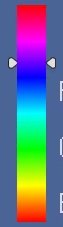
就是这个东西,简单继承了一个滑动条控件,将背景和box改变一下样式。背景依旧采用gradient_renderer渲染器,但是是一个stack_panel下排列的6个渐变色。其中最底层选用一个空图片控件,原因是滑动条背景必须是一个图片,否则游戏报错。
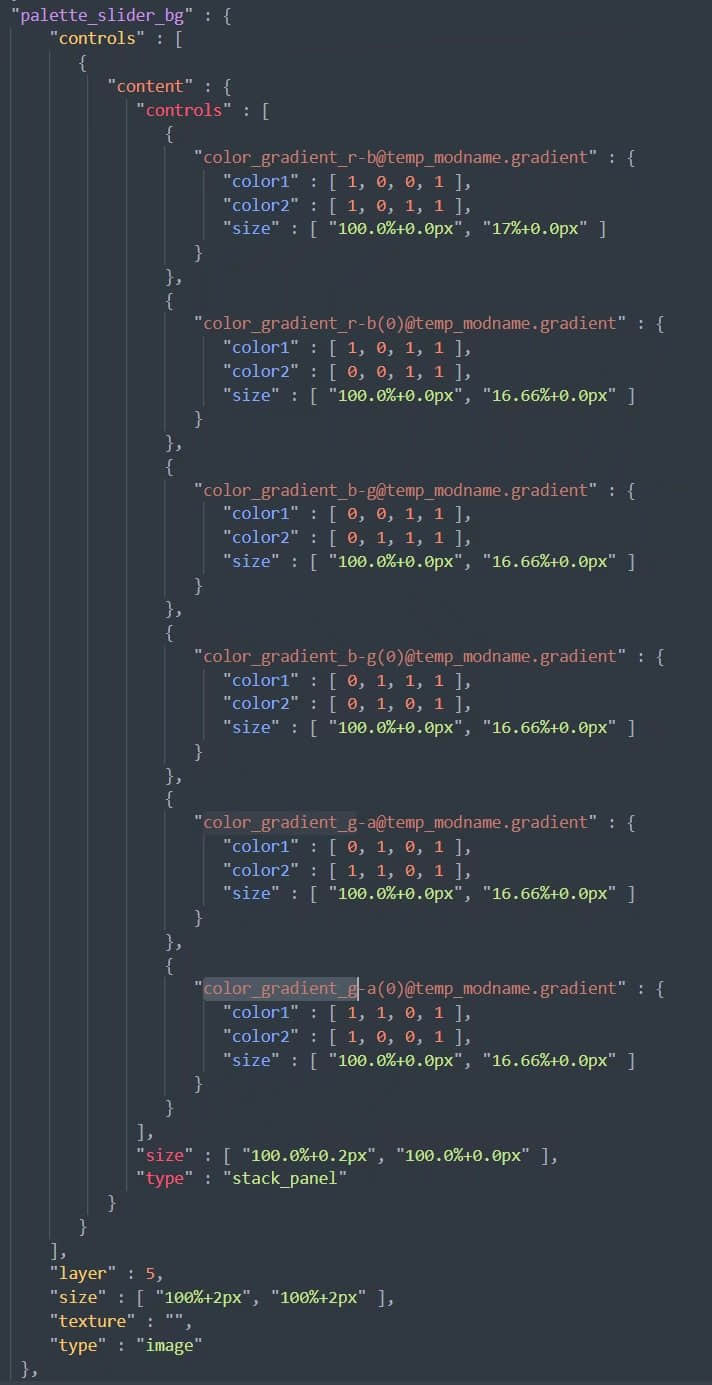
-
颜色数字输入框。
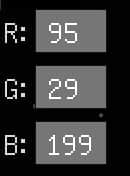
简单堆叠三个输入框即可。
-
颜色展示器。
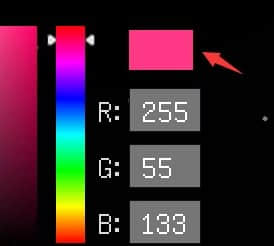
简单的一个图片控件。以上部分组合起来就是一个完整的调色板控件了,
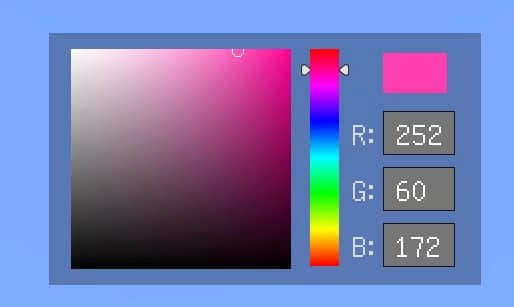
我们在自己的json文件中继承调色板控件。
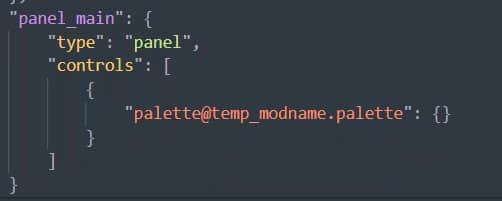


脚本部分
-
即装即用。
-
json部分:为了实现继承调色板控件后,无需多余配置,无需使用路径注册,我们要实现一个“自动扫描整个界面中的调色板控件”的功能。且需要兼容同时存在多个调色板。 但是我们无法真正的添加一个控件属性。
我的解决方案是,在调色板控件下增加一个子控件,控件名字是一个标签。我们在脚本中遍历路径,找到标签后往上退一个路径,就是调色板的路径。
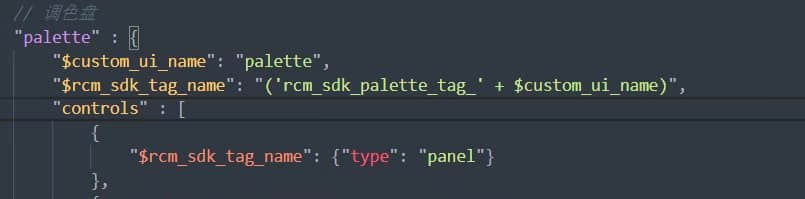
如图所示,控件名=标签+自定义名,脚本中依靠“标签名“确认是否为调色板控件,使用“自定义名”区分同时存在的多个色板。
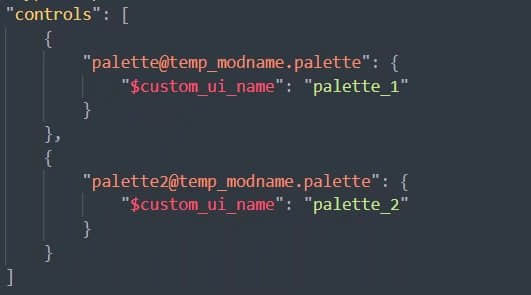
如图所示,在实际使用过程中,配置custom_ui_name变量即可。
-
脚本部分:使用GetChildrenName获取子控件名字,并一层层递归下去,知道找到标签为止。这部分不过多赘述,各位多多实践,自己做出来才是最好的。不是特别大规模的UI界面,整个扫描过程不会超过20ms,基本无法察觉。但是界面中如果存在grid,最好需要过滤下。当然,标签的使用可以做到即装即用,但是也会造成额外的性能消耗,如果可以接受手动输入路径注册,那么就不需要使用标签来获取路径了。
-
-
前置。 我们要将逻辑代码封装在前置中,我们的UI类需要继承这个前置。如果你已经有其他的前置,多继承可能造成冲突,可以再加一层继承来写你的逻辑代码。如果追求代码纯净,不想用前置(像我一样),可以使用如下方式

新建一个控件类,传入UI实例,控件路径等。在这个类中编写你的逻辑代码。
-
装饰生命周期函数。如果你的控件需要用到生命周期函数,如Create,Update等,你需要在自己的UI类中主动调用。
即装即用又不想主动调用,那怎么办呢? 答案是装饰器,将UI的生命周期函数装饰一下,那么如何在自定义类中装饰UI的函数呢,毕竟我不想动UI的任何代码,也不想写@符号。 可以采用如下方式:
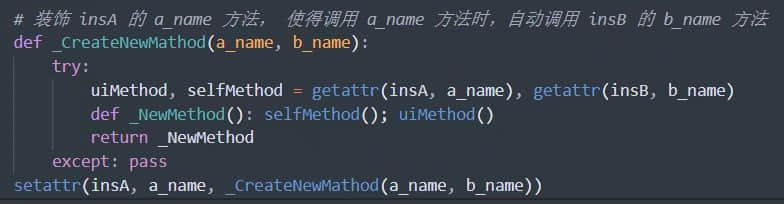
这样,在调用a_name方法时,就会自动调用下b_name方法。
在自定义类
__init__时,使用此方法装饰一下必要的生命周期函数。 -
动态创建绑定。调色板需要用到 Slider 和 TextEditBox 控件,这两个控件是需要进行绑定的。当然,可以使用Update来实时检测,但我并不想耗费这个性能。
动态创建绑定的应用范围非常广,之前没有人公布过方法,在此我公布一下。

如图,self.ui是一个UI实例,将两个函数绑定到了实例上。和在UI类中进行绑定效果相同,但是这个代码实际写在自定义类中,在
__init__时调用。 #RCM_SDK_PALETTE_EDIT_BOX 和 #RCM_SDK_PALETTE_SLIDER 分别是UI中的文本框和滑动条绑定的变量。如果不懂绑定,可以去观察下官方demo。 -
现在我们已经集齐所有前置条件,是时候编写逻辑代码了。
-
基础知识。整个调色板是HSB结构,如图所示。
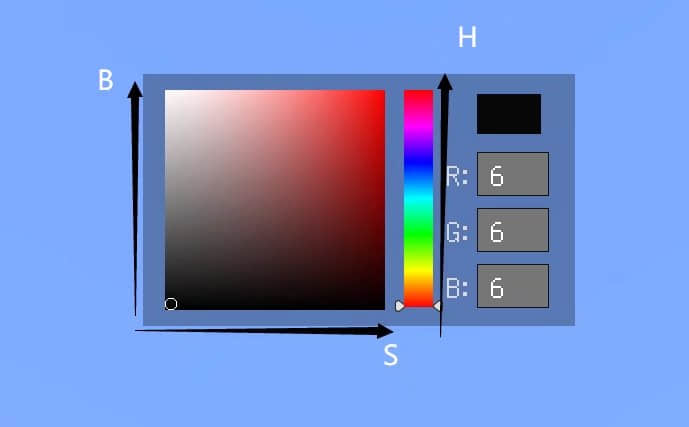
H代表色相,S代表饱和度,B代表亮度。颜色输出、文本框显示,都是用RGB标准,那就需要堆HSB和RGB进行转换。这个大家可自行百度。
-
色相滑动条。当色相滑动条滑动时,滑块位置对应hsb中的H,因此,调整H后,并转换为RGB,更新色盘颜色、展示器颜色、文本框文字即可。
-
颜色选择器。即左边的圈圈。由于色盘底是一个按钮,我们注册按钮move事件,在事件中根据手指坐标和相对位置,计算出x轴和y轴的比例,将比例限制在0-1内,再设置圆圈位置,更新展示器颜色和文本框文字。
-
文本框调色。文本框输入数字时,将数字限制在0-255内,int格式。然后转为hsb,设置滑动条位置、选择器位置,再更新色盘颜色、展示器颜色即可。
-
颜色改变监听。自定义类中加入一个self.back变量,传入你的回调函数。在上述进行任何改变颜色的操作后,将颜色结果通知到回调函数即可。
-
接口拓展。GetColor、SetColor、GetVisible、SetVisible等。
-


示例结果
按I键打开和关闭界面。展示了两个互相独立的调色板,并监听了颜色变化事件。

demo只简单展示了自定义控件的实现思路,仅作为功能预览,不具备实用性。还需要各位开发者根据自己的实际情况,以及编程习惯,开发自己的自定义控件。
本人是编程新手,也是开发新手,教程如有什么纰漏,表述不当,还请大家指出改进。
若有哪里不明白的地方,可以在评论区提问,我会及时解答的。