6.1 KiB
front, hard, time
| front | hard | time |
|---|---|---|
| https://mc.res.netease.com/pc/zt/20201109161633/mc-dev/assets/img/syh1.b9bdf6e5.png | 入门 | 20分钟 |
商业化流程
网络服中要用钻石、绿宝石购买的商品的话,需要走商品审核流程,提审通过才能将商品正式上架。另外商品需要在游戏中生效,需配合官方的“商城”插件(neteaseShop)。
商品提审
-
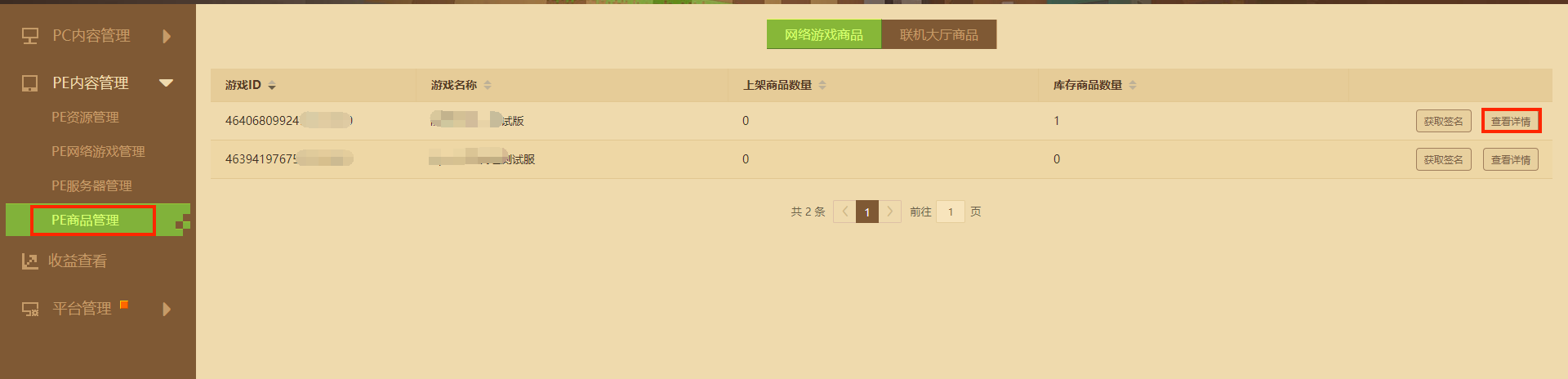
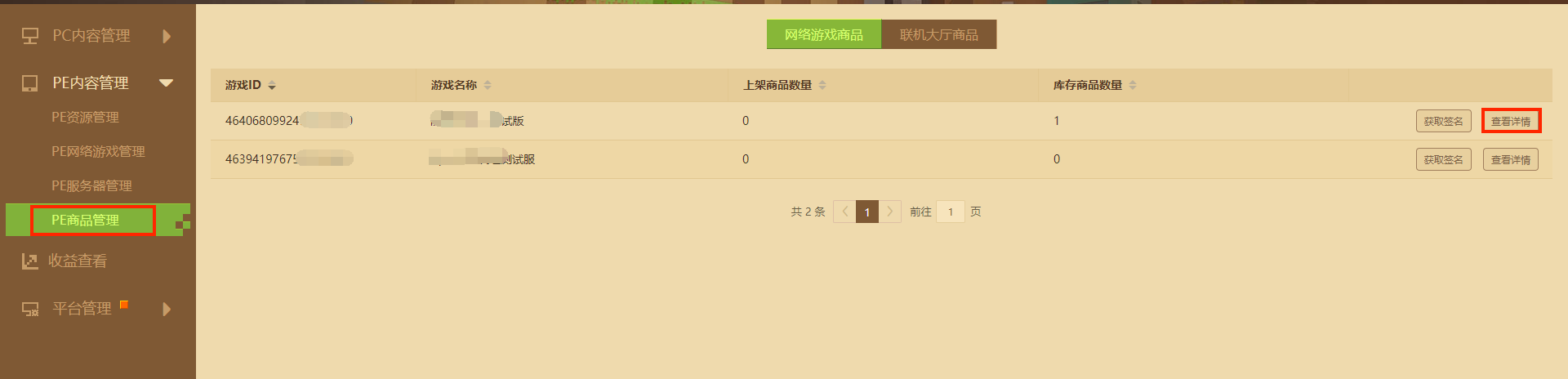
在开发者平台中的“PE商品管理”添加商品。

-
正确填写商品的各项基本信息,填写完成后点击“保存”
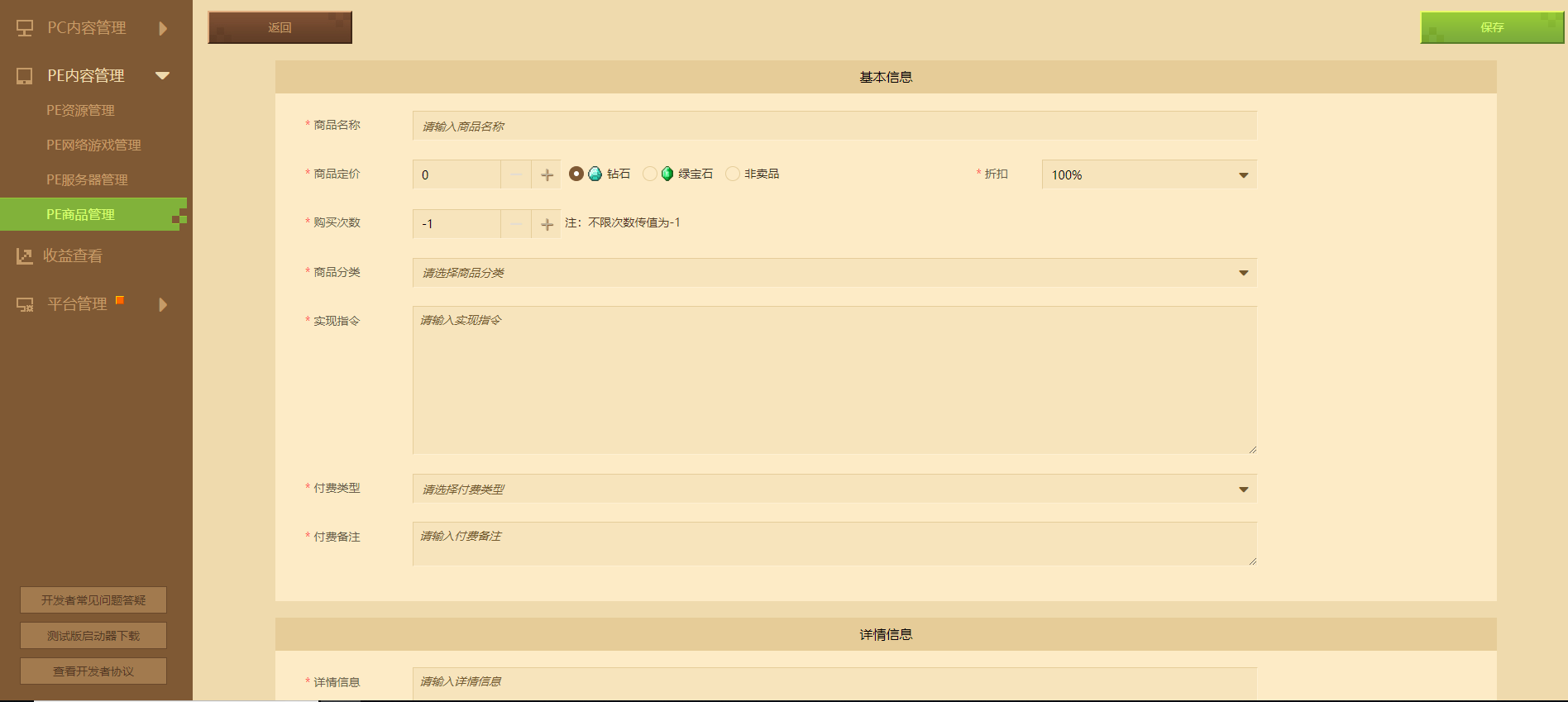
其中,”实现指令“填写的是开发者自己设定的指令,每次购买将执行该指令1次。

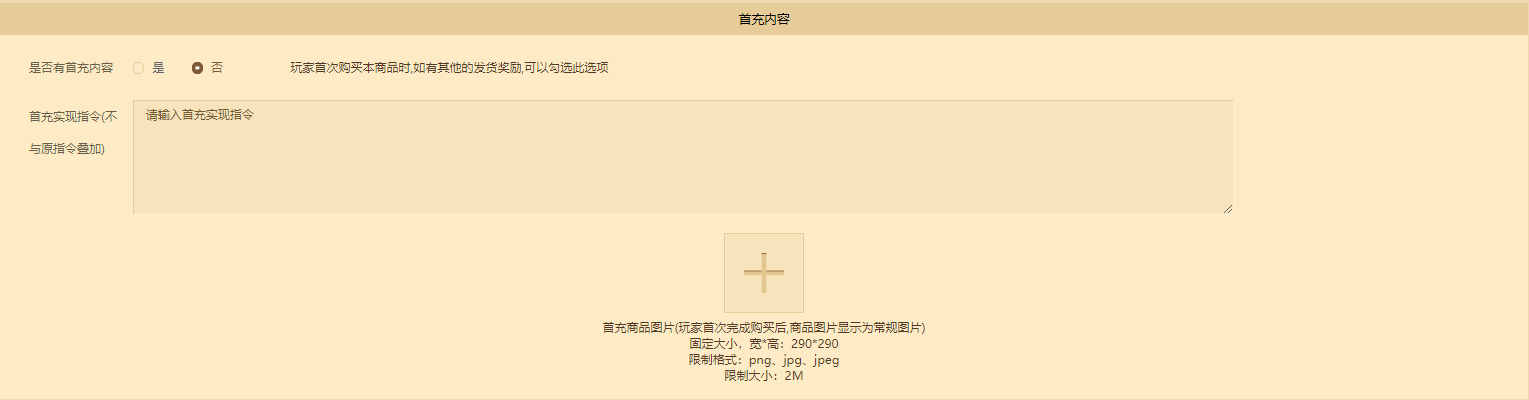
“首充内容“控制的是玩家首次购买该商品时的发货奖励,如有需要,请将”是否有首充内容“勾选为”是“。
”首充实现指令“填写的是开发者自己设定的指令,玩家首次购买时将执行该指令1次。
-
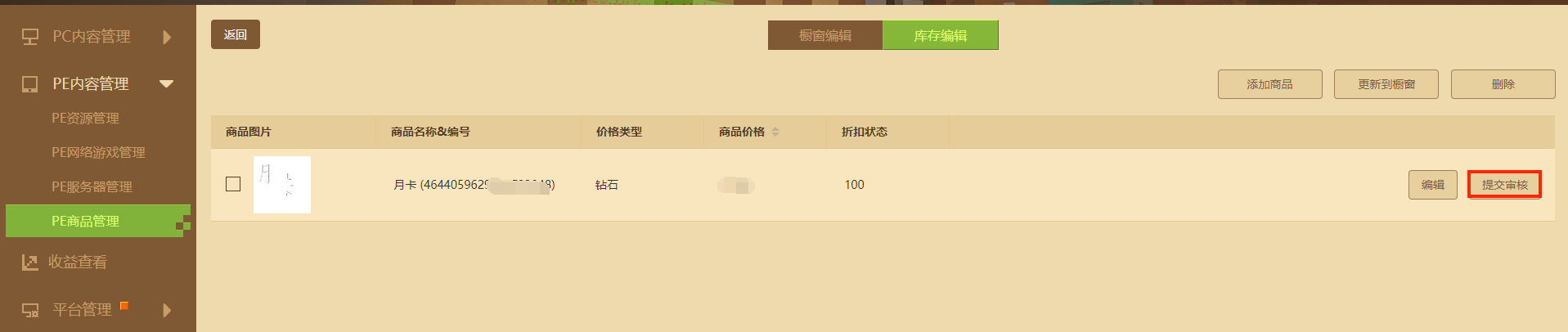
在“PE商品管理——查看详情——库存编辑”分页处提交审核
-
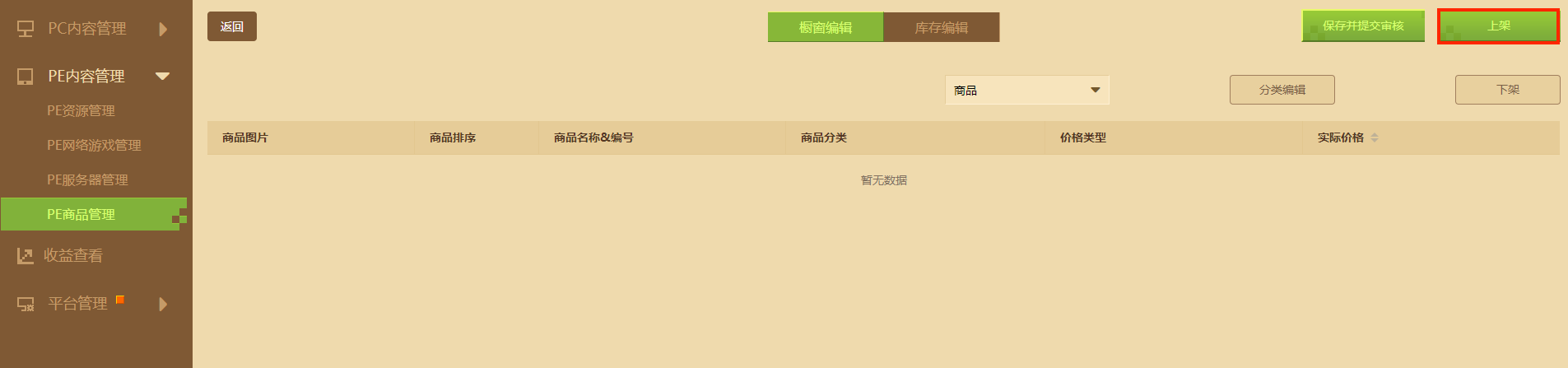
审核通过的商品将出现在“PE商品管理——查看详情——橱窗编辑”分页,点击“上架”可让货品在客户端中显示(未通过审核的商品无法在橱窗编辑分页展示)。


关联商城插件
使用Spigot开服时,商城插件的内容请参考Spigot商城插件详解
- 强烈推荐使用官方商城插件辅助实现发货逻辑。
打开道具商店
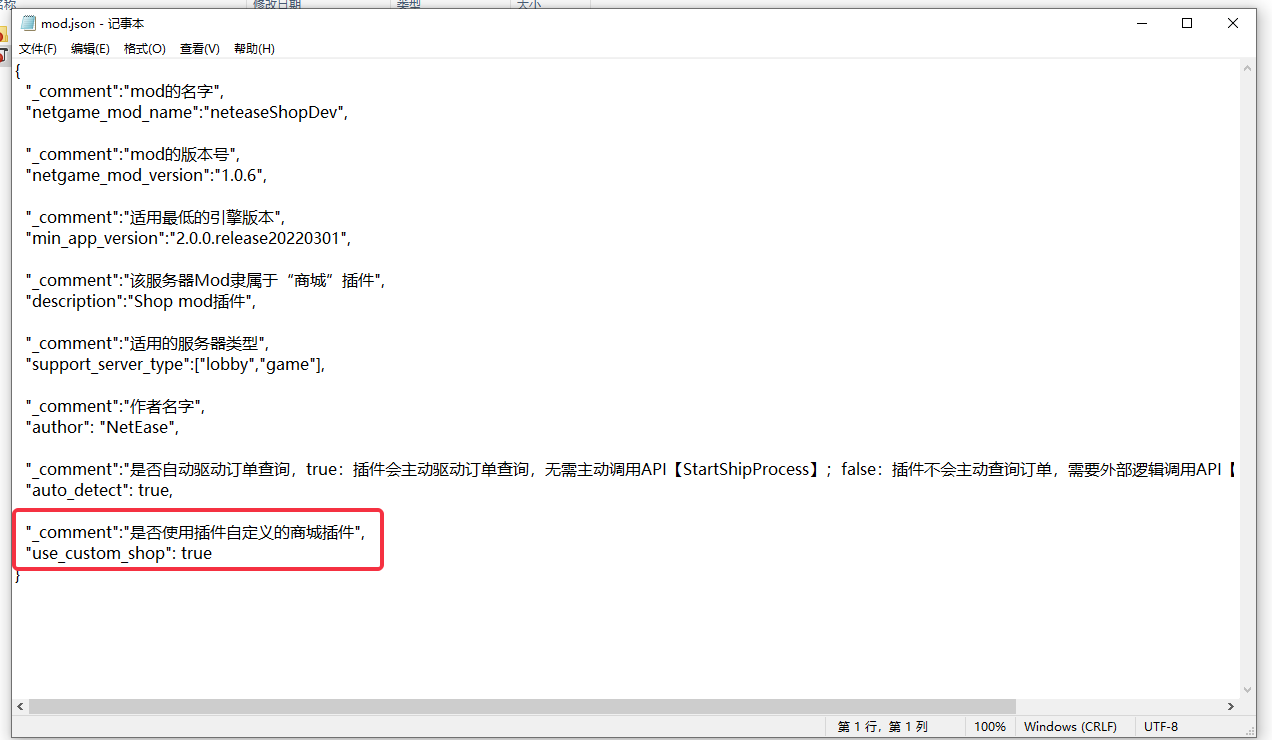
- 假如游戏仅支持PE端登录,那么可以选择使用引擎自带的道具商店(mod.json中配置use_custom_shop为false),或者插件自定义的道具商店(mod.json中配置use_custom_shop为true)。
- 假如游戏需要支持PC端的登陆,由于PC端引擎没有自带的道具商店,必须使用插件自定义的道具商店(mod.json中配置use_custom_shop为true)

实现发货逻辑
-
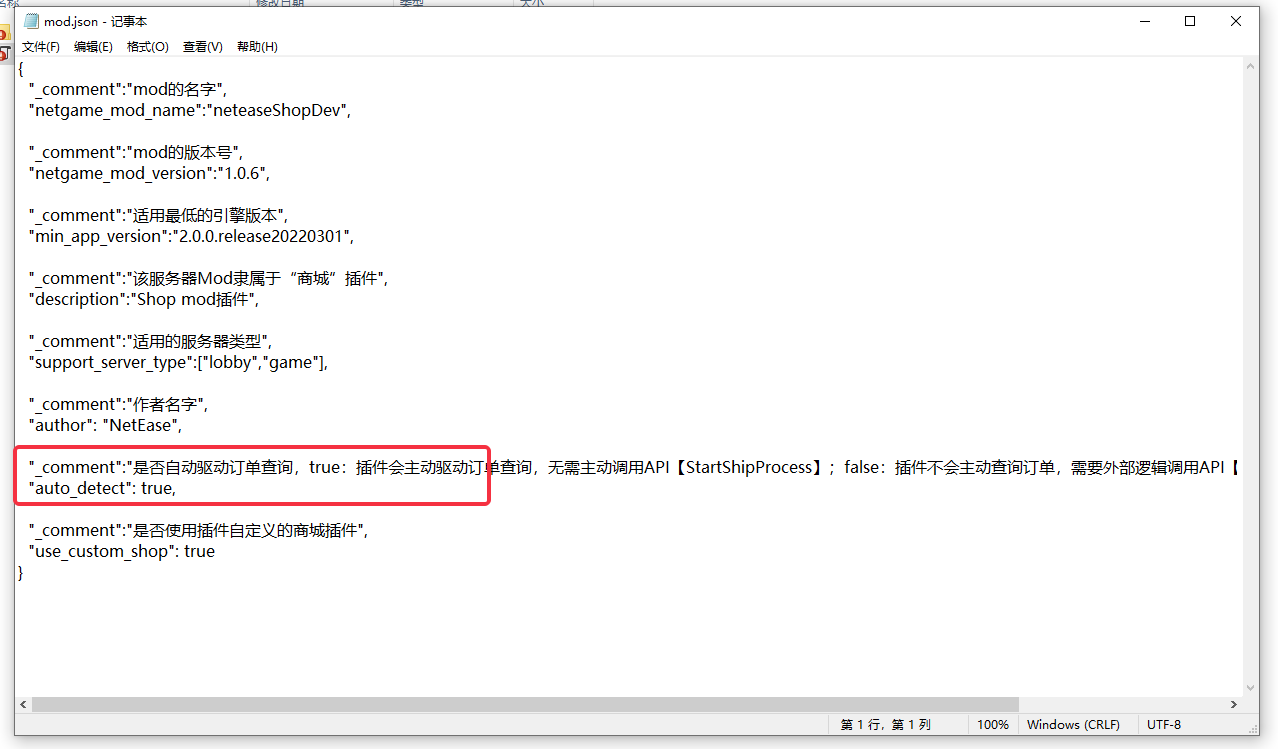
假如游戏没有特殊的自定义发货逻辑(比如说到特定NPC那边对话),那么建议选择自动发货(mod.json中配置auto_detect为true),然后按照商城插件readme.txt中的指引,监听【ServerShipItemsEvent】事件,处理发货逻辑
-
假如游戏有自定义的特殊发货逻辑,那么可以选择不自动发货(mod.json中配置auto_detect为false),然后按照商城插件readme.txt中的指引,使用API【StartShipProcess】触发查询订单的逻辑
-
发货逻辑的实现,可以参考示例代码,位于商城插件服务端mod的【neteaseTestServerSystem.py】中

class TestServerSystem(ServerSystem):
	def __init__(self, namespace, systemName):
		self.ListenForEvent("neteaseShop", "neteaseShopDev", "ServerShipItemsEvent", self, self.OnServerShipItems)

	def OnServerShipItems(self, args):
		'''
		收到订单信息,执行发货逻辑
		'''
		uid = args["uid"]
		entities = args["entities"]
		#根据 entities 执行发货逻辑,entities参数如下
		# entities = [{
		# 	"item_id": 90027446413343740, #商品id,仅记录用
		# 	"uuid": "8a0886b5-eeb5-41f0-b517-f65691a2ce3b",# 玩家的唯一编号
		# 	"item_num":1,#玩家购买的道具数量
		# 	"orderid":"1234", #订单id
		# 	"cmd":"test",#实现指令
		# 	"buy_time":1230782400,#购买时间戳
		# 	"group" : 1#道具分类
		# },
		# {
		# 	"item_id": 90027446413343740,
		# 	"uuid": "8a0886b5-eeb5-41f0-b517-f65691a2ce3b",
		# 	"item_num":1,
		# 	"orderid":"1235",
		# 	"cmd":"test",
		# 	"buy_time":1230782400,
		# 	"group" : 1
		# }
		# ]
		for entity in entities:
			itemNum = entity['item_num']
			cmd = entity['cmd']
			#todo:开发者在需要根据cmd给玩家发货
		#发货之后,需要通知Apollo发货成功了。
		self.ShipSuccess(args)

	def ShipSuccess(self,args):
		'''
		通知Apollo发货成功了
		'''
		neteaseShopServerSystem = serverApi.GetSystem("neteaseShop", "neteaseShopDev")
		neteaseShopServerSystem.ShipOrderSuccess(args)
部署商城插件

测试
申请测试货币
上述步骤成功后,可在McStudio或者移动端测试商品购买,在测试环境中,需要先申请测试货币。
- 测试货币申请:在McStudio——管理分页——PC组件管理处申请测试货币,可按需申请测试用的货币,货币只在测试环境中生效。

移动端测试
- 在测试版登录器中登录游戏。
- 假如配置了不使用商城插件的自定义道具商店(mod.json中配置use_custom_shop为false),点击左上角商店入口,可以打开引擎的道具商店,用测试货币购买对应成功上架的商品。
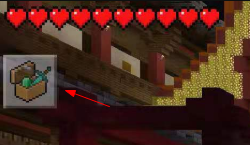
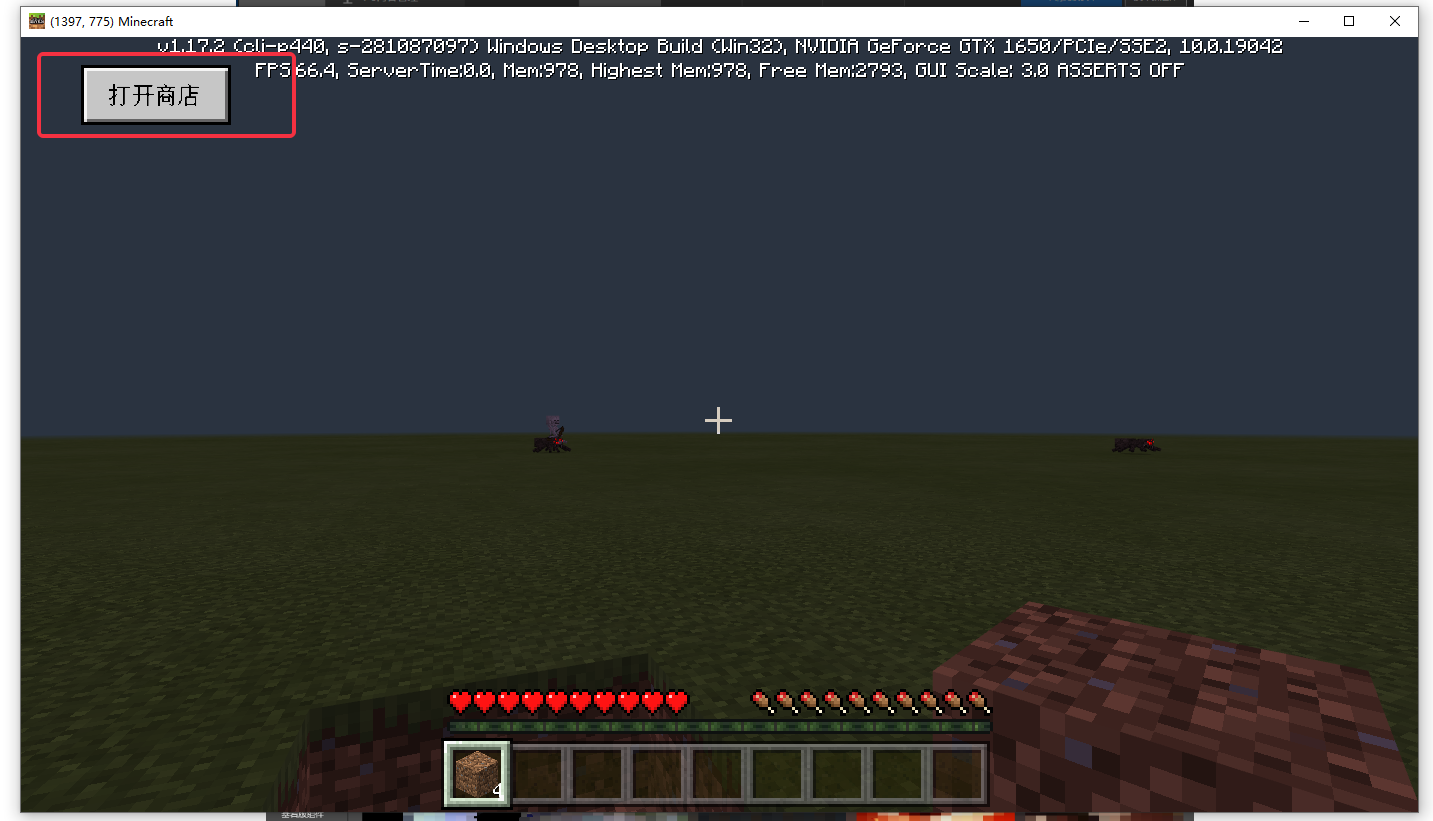
- 假如配置了使用商城插件的自定义道具商店(mod.json中配置use_custom_shop为true),点击左上角的【打开商店】按钮,可以打开插件自定义道具商店,用测试货币购买对应成功上架的商品。


PC端测试
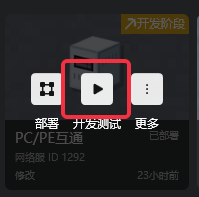
- 在McStudio——基岩版服务器——网络服开发,选中需要测试的游戏,点击"开发测试"可以打开测试客户端
- PC端引擎没有道具商店,必须配置使用商城插件的自定义道具商店(mod.json中配置use_custom_shop为true),进入测试客户端后,点击左上角的【打开商店】按钮,可以打开插件自定义道具商店,用测试货币购买对应成功上架的商品。

McStudio测试
-
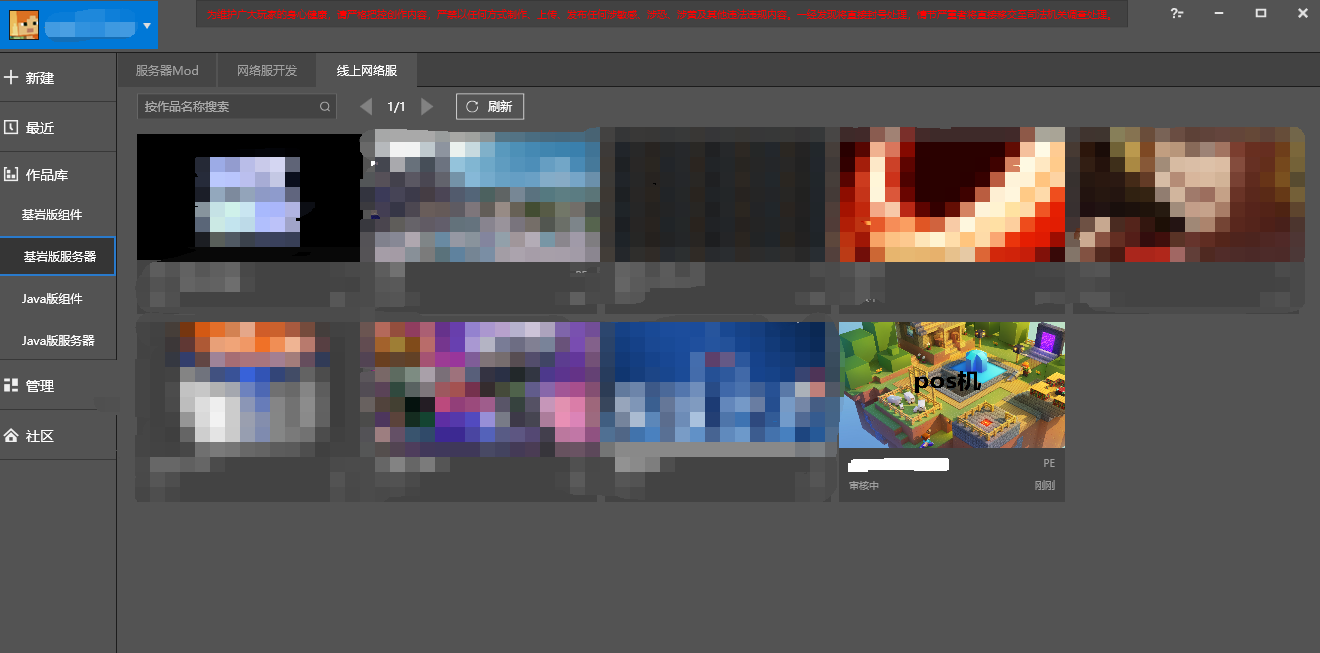
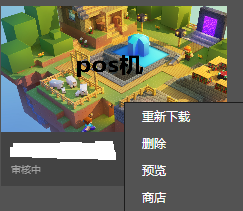
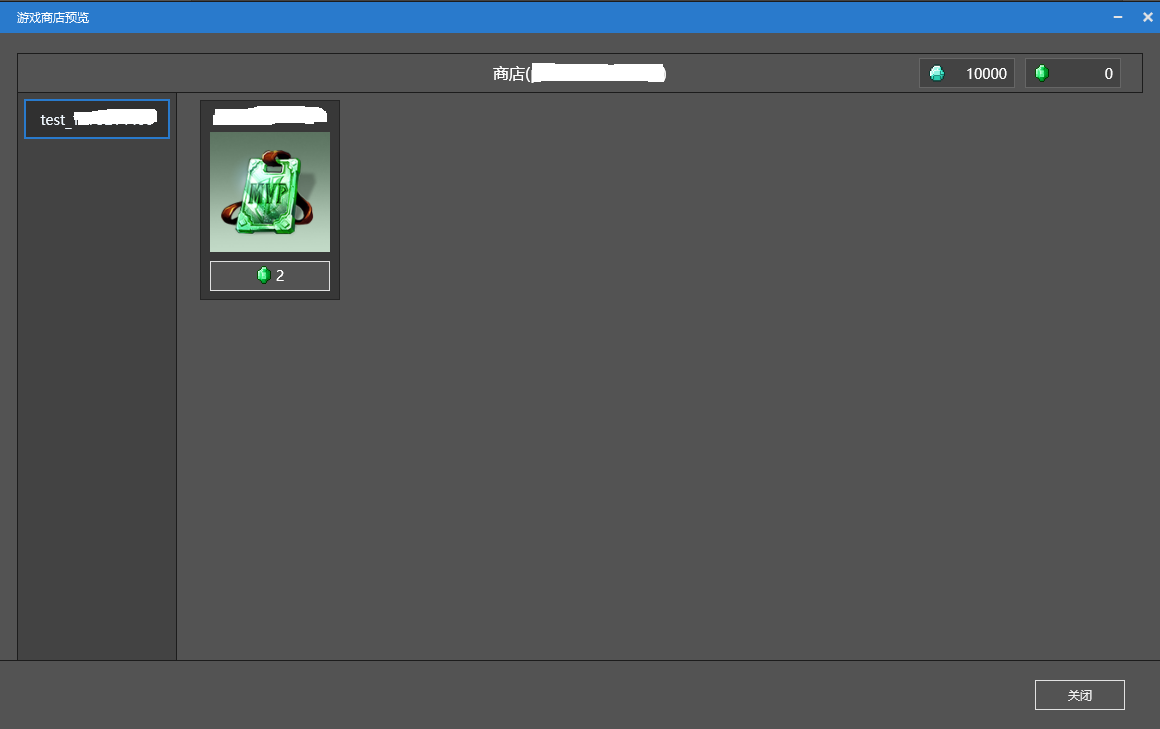
在McStudio——基岩版服务器——线上服务器,选中需要测试的游戏,点击“更多”——“商店”,可打开测试商店界面。