
4.3 KiB
front, hard, time
| front | hard | time |
|---|---|---|
| https://mc.res.netease.com/pc/zt/20201109161633/mc-dev/assets/img/3_1.ae73d778.jpg | 进阶 | 25分钟 |
渲染粒子和着色
作者:境界
原版粒子渲染教程
设置贴图纹理
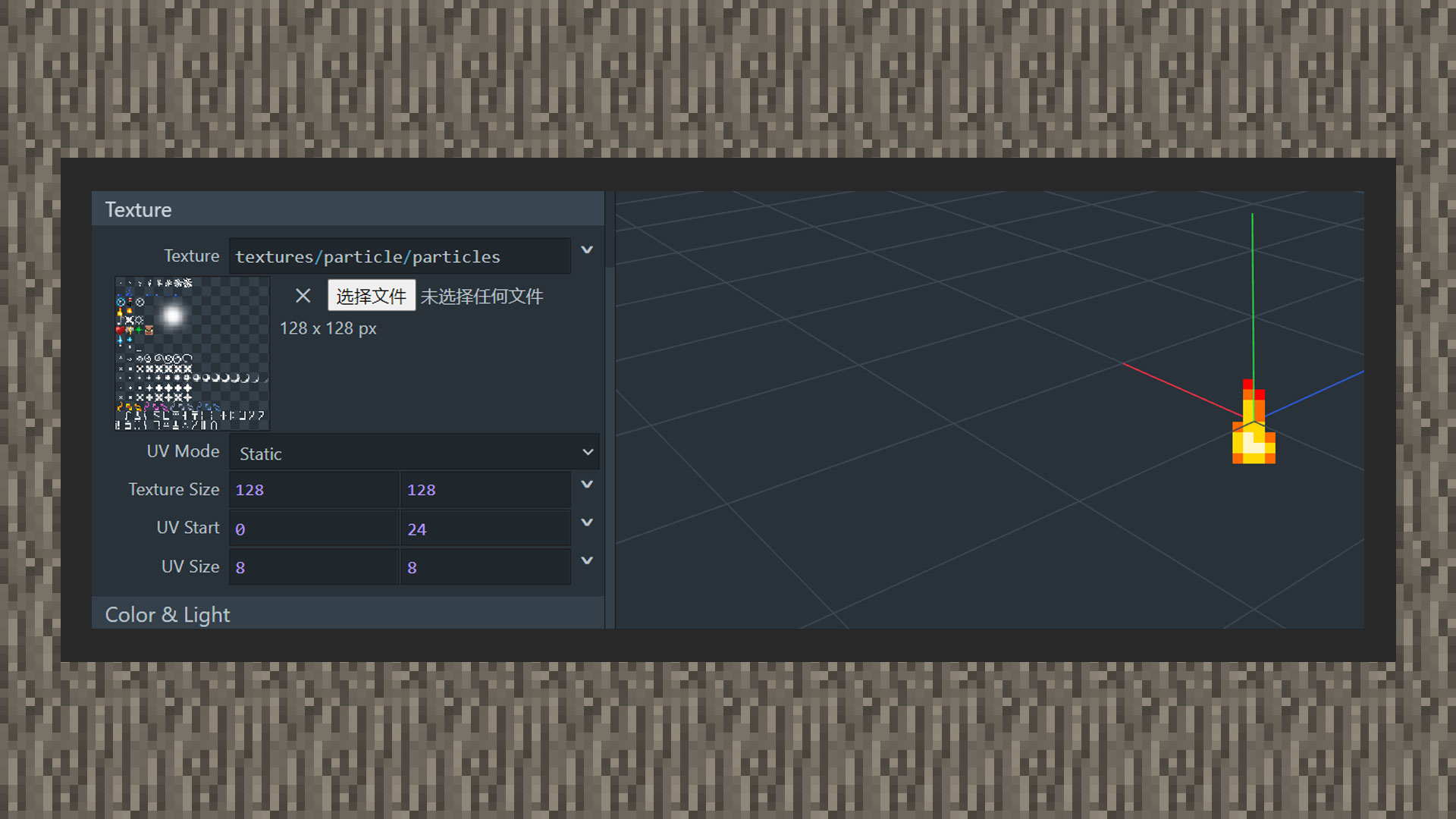
1)进入https://jannisx11.github.io/snowstorm/,下拉到texture(贴图纹理)。选择文件选择原版贴图粒子,它位于原版材质包/textures/particle的particles文件。由于原版粒子贴图是一张集合贴图,它将多种粒子集合在一张图片文件中,里面既有单张粒子纹理也有连续性多张粒子纹理的序列帧,每单张粒子纹理是8x8的尺寸。我们将贴图尺寸(texture size)设置为128x128,与硬盘中的贴图文件像素匹配。UV起点是以左上角的点为起点,我们将Y轴向下移动24格像素,x轴不变,接着将uv尺寸设置为8x8,这样粒子纹理就锁定在了火焰粒子上。

2)使用序列帧纹理时,需要将uv mode(贴图模式)改成animated(动态式),则在uv尺寸下会新增uv step(uv步进)、fps(一秒内播放几帧)、max frame(最大序列帧数)、stretch to life time(序列帧数匹配粒子持续时间)、loop(循环播放序列帧)等参数。
以原版粒子贴图倒数第6列的爆炸序列帧为例,从左往右数一共有16张连续性的贴图纹理,因此最大序列帧数应设为16,fps设置为可以被16整除的数值,如2就是一秒播放2帧、16就是一秒内播放完16帧。uv步进设置为8x0,即每一帧结束时,uv向右增加8个像素点,开始播放下一帧,粒子会在帧数到尾时回到第一帧。
stretch to life time一旦打勾选取,则会让序列帧数匹配粒子生命周期且无视fps,如粒子生命周期时长为1秒,则序列帧会在1秒内播放16帧,如果生命周期为0.5秒,则会在0.5秒内播放完16帧,FPS等于1秒播放32帧。
loop参数勾选可以循环播放序列帧,直到发射器被游戏清理为止。

特效粒子教程
设置贴图纹理
1)进入MCSTUDIO,可以在新建入口快速创建特效制作模板,创建好进入编辑器后,页面会自动划转到特效编辑器。

2)在页面下方中央的资源入口列表里,选择effects(网易版特效)选项的+号键,可以选择创建粒子或是创建序列帧,取决于届时开发者制作自定义特效时所用到的贴图纹理类型。在教程里,我们创建一个粒子特效。


3)在资源管理入口点击一次特效json文件,将粒子贴图拖拉进名为贴图的入口,粒子带有默认的位移和生命周期,为了马上看到效果,可以在属性-预览设置里将右侧面板切换到预览设置中。在场景特效内点击“+”号,默认设置都不用改动,在特效选项选择之前创建好的粒子,开发者便能看到特效在世界中的变化了。
原版粒子着色教程
设置颜色
1)点击color&light(颜色和光照)面板,拖动下方第一格滑轨来调整颜色色相,拖动第二条滑轨设置颜色透明度,点选颜色调盘选取颜色。

2)若有提前选好的颜色,可以直接在下方输入口输入颜色代码。
3)若希望粒子颜色受到光照影响,即会随着游戏内天亮天黑而增强&衰弱颜色。若不勾选,粒子颜色在黑夜或白天都会显示原来的颜色。

4)若想要设置动态颜色,需要将color mode(颜色模式)设置为渐变(Gradient),在Interpolant插值窗口输入variable.particle_age,将range调整为1,可以让粒子在渐变颜色选区中播放完所有的颜色。

特效粒子渲染教程
设置颜色
1) 点击粒子的属性面板,划到动态属性折叠窗口内,选择动态颜色。若只想着一种颜色,可将左右两点选择相同的颜色。

2) 若想要多种颜色,可以选择插入关键帧选取点,在每个选取点上选择需要的颜色。

3)选取点拉得越高,越不透明,拉得越低,透明度越低。
