---
front:
hard: 入门
time: 分钟
---
# 不同分辨率界面适配
## 预览不同分辨率下的效果
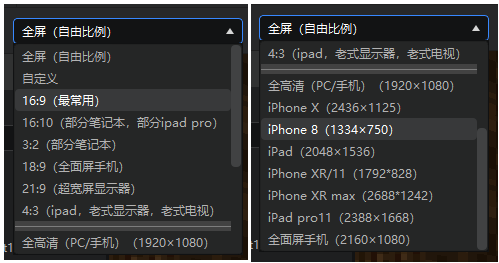
在界面编辑器可以发现如下图的一系列分辨率相关的选项

我们在界面编辑器里提供了各种常见分辨率的模拟,你可以选择你希望适配的分辨率来查看效果。
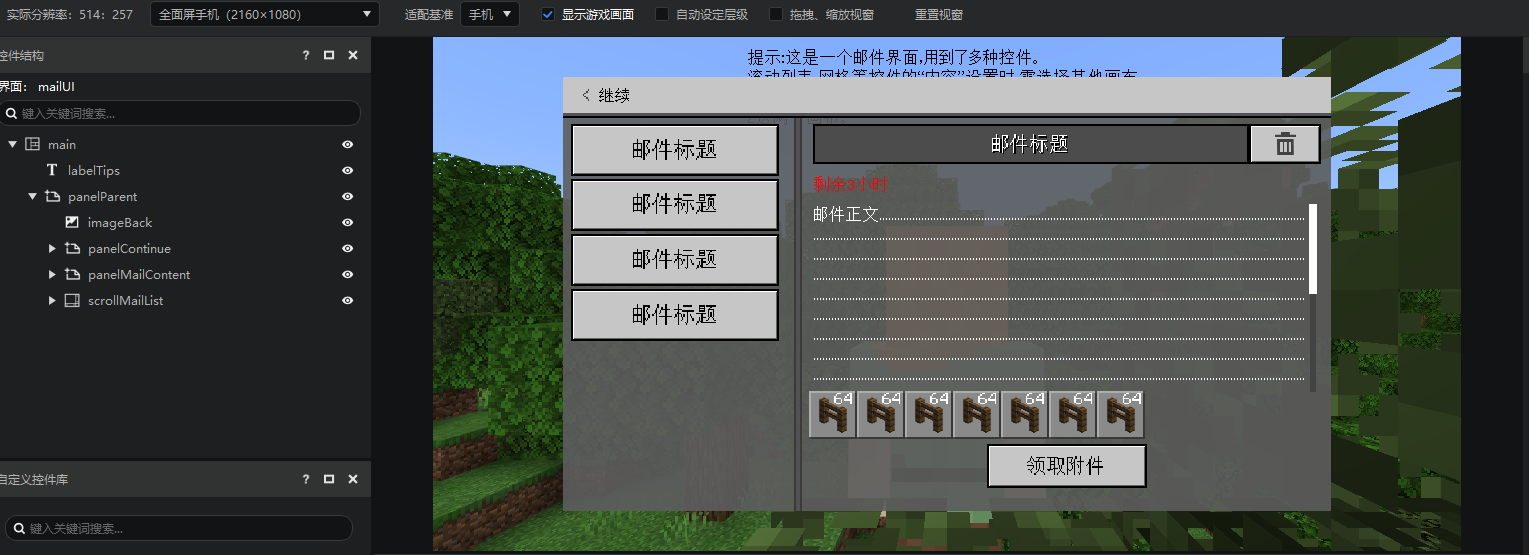
如下图,可以看到当前选择的是全面屏手机(2160×1080)的分辨率。左侧还有一个实际分辨率,显示的是当前预览窗的《我的世界》的实际分辨率是540:270,这是由《我的世界》本身的适配规则决定的,见下面的[适配原理](#适配原理)。
需要注意的,游戏里的所有像素都是按照实际分辨率计算的,而实际分辨率通常比手机或者电脑的屏幕小得多,所以当你在设置位移尺寸的时候,如果需要直接填写像素,需要格外注意适配问题。
## 适配原理
手机的分辨率是多种多样的,想尽量的适配更多的分辨率,就需要了解《我的世界》中界面适配的方法。适配界面时涉及的尺寸如下:
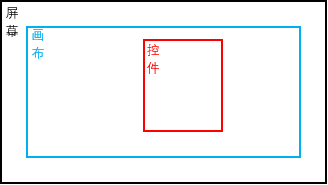 其中画布一般和屏幕大小相同,少数情况会小于屏幕,由系统和玩家设置决定。
前面我们已经知道,控件的尺寸为百分比加一个固定像素值的形式。系统在计算控件实际的显示尺寸时,会对所有固定像素乘以一个比例a。举例如下:
| | **画布尺寸** | **父控件尺寸** | **子控件设定尺寸** | **子控件实际显示尺寸** |
| ------ | ------------ | -------------- | ------------------ | ---------------------- |
| **宽** | 900Px | 800Px | 10%+50Px | 80Px+50Px\*a |
| **高** | 750Px | 750Px | 20%+100Px | 150Px+100Px\*a |
那么比例a是怎么确定的呢?系统会按如下步骤计算这个比例:
1. **计算画布的宽除以320、画布的高除以210的值**。上面的例子中,这两个值为900/320=2.81,750/210=3.57。
2. **计算a的最大值**。在1)中计算的两个比例分别取整,然后再取最小值,作为a的最大值。在上面的例子两个比例取整后分别为2和3,最小值就是2。
3. **计算a的最终值**。根据某些的规则得到一个比2)中小的值,作为a最终的值。这个规则开发者无需关心。一般来说最终值和2)里计算的最大值是一样的。
在上面的例子中,a的值为2,那么控件显示的宽为80Px+50Px\*a=180Px,高为150Px+100Px\*a=350Px。
通俗一点来说,游戏里有一个320Px\*210Px的适配区域(下图中紫色实线部分),游戏把这个适配区域按整数倍膨胀,直到再膨胀就会超出画布为止。然后将这个整数比例乘以控件尺寸中的固定像素,再加上比例部分计算得到的像素,作为最终的控件显示尺寸。
其中画布一般和屏幕大小相同,少数情况会小于屏幕,由系统和玩家设置决定。
前面我们已经知道,控件的尺寸为百分比加一个固定像素值的形式。系统在计算控件实际的显示尺寸时,会对所有固定像素乘以一个比例a。举例如下:
| | **画布尺寸** | **父控件尺寸** | **子控件设定尺寸** | **子控件实际显示尺寸** |
| ------ | ------------ | -------------- | ------------------ | ---------------------- |
| **宽** | 900Px | 800Px | 10%+50Px | 80Px+50Px\*a |
| **高** | 750Px | 750Px | 20%+100Px | 150Px+100Px\*a |
那么比例a是怎么确定的呢?系统会按如下步骤计算这个比例:
1. **计算画布的宽除以320、画布的高除以210的值**。上面的例子中,这两个值为900/320=2.81,750/210=3.57。
2. **计算a的最大值**。在1)中计算的两个比例分别取整,然后再取最小值,作为a的最大值。在上面的例子两个比例取整后分别为2和3,最小值就是2。
3. **计算a的最终值**。根据某些的规则得到一个比2)中小的值,作为a最终的值。这个规则开发者无需关心。一般来说最终值和2)里计算的最大值是一样的。
在上面的例子中,a的值为2,那么控件显示的宽为80Px+50Px\*a=180Px,高为150Px+100Px\*a=350Px。
通俗一点来说,游戏里有一个320Px\*210Px的适配区域(下图中紫色实线部分),游戏把这个适配区域按整数倍膨胀,直到再膨胀就会超出画布为止。然后将这个整数比例乘以控件尺寸中的固定像素,再加上比例部分计算得到的像素,作为最终的控件显示尺寸。
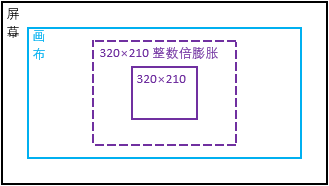 因此,如果我们想UI在各种分辨率的屏幕下都不会超出屏幕边界,可以把决定显示范围的父控件(比如顶层的面板控件)的尺寸设为固定尺寸,且数值在320\*210以下。需要注意的是,贴图并不需要受限于这个尺寸,可以适当扩大贴图尺寸,以在大分辨率的屏幕里获得更好的效果。
此外,在PC基岩版中,适配的基准值为376x250,略大于手机适配的320x210,如果想一份界面资源同时适配手机和PC基岩版,那么需要以手机的标准来制作。
## 异形屏适配和基类画布
如果你制作的是手机模组,可能会遇到玩家的屏幕是异形屏的情况,例如挖孔屏,刘海屏等。
有一个简单的方法来进行适配,就是使用基类画布。如果你打算对异形屏进行适配,最好一开始就使用基类画布,如果你已经做了一半,那你可以这样做(我们以界面模板这个邮件界面为例):
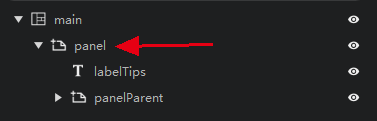
1. 在main画布下新建一个panel(面板),并且将panel的尺寸XY的适应勾上。
2. 将原来main画布下的其他控件拖拽到panel(面
1. 右键panel添加到控件库,这里我们命名为mailContent,结果如下图
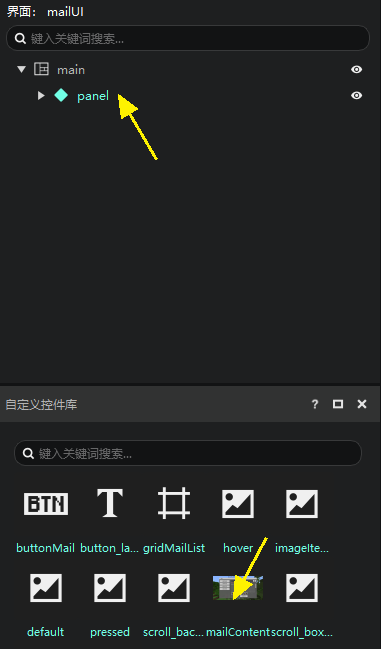
> 这个操作是为了让main画布下的所有内容可以塞到同一个自定义控件中。如果你的main画布下面本来就是只有一个自定义控件的实例,那么你可以跳过这一步,或者main画布下面本来就只有一个直接的子节点(不关注孙节点等),那么直接把这个唯一的子节点创建为自定义控件即可。
1. 创建一个基类画布,在画布的属性面板的变量区里选择刚刚创建的mailContent,这样就完成了基类画布的使用。
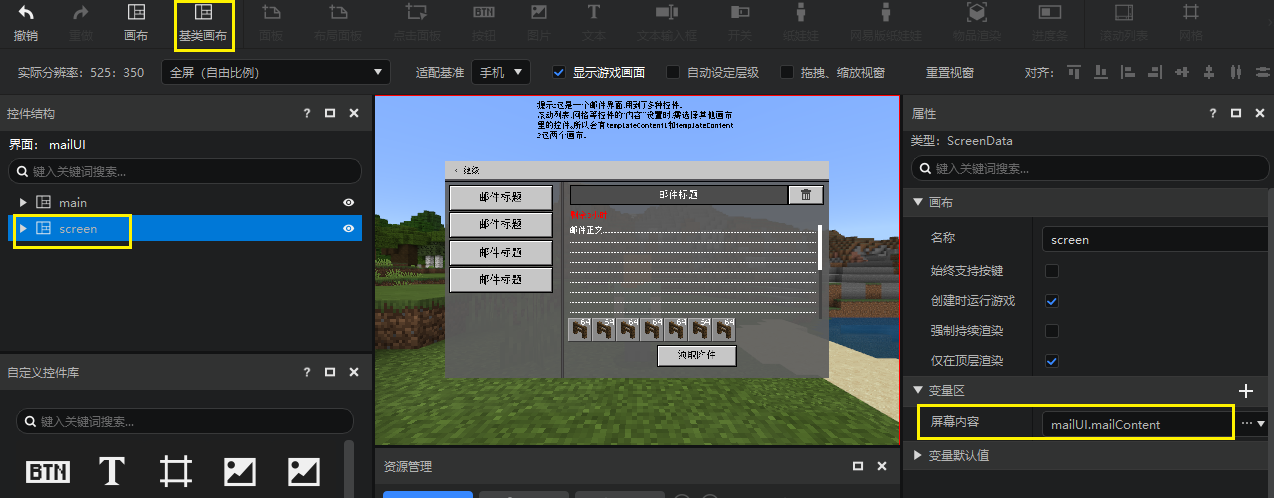
> 如果你之前在画布上创建了变量,很遗憾,你必须再手动创建一次。
你可能注意到了,如果你使用基类画布的话,你不能直接在基类画布下对控件进行编辑,而是需要编辑这个自定义控件。
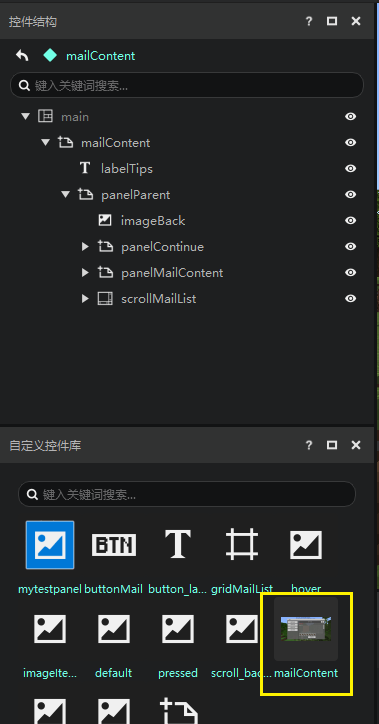
基类画布实际上使用了[控件引用](./15-变量引用和万用控件.md#控件引用和万用控件)。
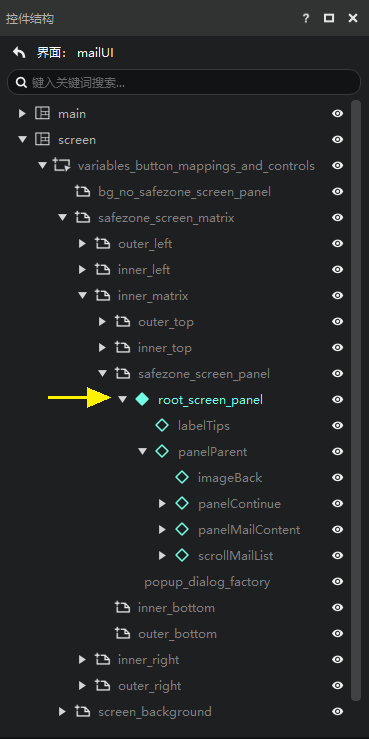
展开screen画布,然后继续按照下图的方式展开,你可以看到这个root_screen_panel实际上是一个万用控件。
继续展开,就是我们熟悉的mailContent控件的内容。
你可以在这里很方便的复制路径,复制到的路径可以直接使用在模组的SDK代码中。
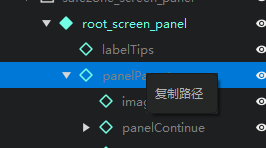
可以看到,启用基类画布之后,路径发生了较大的变化,所以我们强烈建议你在制作UI之前先想要是否要使用基类画布。
因此,如果我们想UI在各种分辨率的屏幕下都不会超出屏幕边界,可以把决定显示范围的父控件(比如顶层的面板控件)的尺寸设为固定尺寸,且数值在320\*210以下。需要注意的是,贴图并不需要受限于这个尺寸,可以适当扩大贴图尺寸,以在大分辨率的屏幕里获得更好的效果。
此外,在PC基岩版中,适配的基准值为376x250,略大于手机适配的320x210,如果想一份界面资源同时适配手机和PC基岩版,那么需要以手机的标准来制作。
## 异形屏适配和基类画布
如果你制作的是手机模组,可能会遇到玩家的屏幕是异形屏的情况,例如挖孔屏,刘海屏等。
有一个简单的方法来进行适配,就是使用基类画布。如果你打算对异形屏进行适配,最好一开始就使用基类画布,如果你已经做了一半,那你可以这样做(我们以界面模板这个邮件界面为例):
1. 在main画布下新建一个panel(面板),并且将panel的尺寸XY的适应勾上。
2. 将原来main画布下的其他控件拖拽到panel(面

1. 右键panel添加到控件库,这里我们命名为mailContent,结果如下图

> 这个操作是为了让main画布下的所有内容可以塞到同一个自定义控件中。如果你的main画布下面本来就是只有一个自定义控件的实例,那么你可以跳过这一步,或者main画布下面本来就只有一个直接的子节点(不关注孙节点等),那么直接把这个唯一的子节点创建为自定义控件即可。
1. 创建一个基类画布,在画布的属性面板的变量区里选择刚刚创建的mailContent,这样就完成了基类画布的使用。

> 如果你之前在画布上创建了变量,很遗憾,你必须再手动创建一次。
你可能注意到了,如果你使用基类画布的话,你不能直接在基类画布下对控件进行编辑,而是需要编辑这个自定义控件。

基类画布实际上使用了[控件引用](./15-变量引用和万用控件.md#控件引用和万用控件)。
展开screen画布,然后继续按照下图的方式展开,你可以看到这个root_screen_panel实际上是一个万用控件。
继续展开,就是我们熟悉的mailContent控件的内容。

你可以在这里很方便的复制路径,复制到的路径可以直接使用在模组的SDK代码中。

可以看到,启用基类画布之后,路径发生了较大的变化,所以我们强烈建议你在制作UI之前先想要是否要使用基类画布。