---
front:
hard: 入门
time: 分钟
---
# 自定义方块模型
## 概述
下面将按照[CustomBlocksMod](../../13-模组SDK编程/60-Demo示例.md#CustomBlocksMod)示例中的三个自定义模型方块,由浅入深讲述如何借助BlockBench以及MCStudio搭建自定义方块的模型。
## 从零开始制作方块模型 - 小蓝花
手把手指导如何制作[CustomBlocksMod](../../13-模组SDK编程/60-Demo示例.md#CustomBlocksMod)示例中的小蓝花(customblocks_model_flower)。
在示例中的`resource/bbmodel/flower`中提供了小蓝花的工程文件。
### 使用BlockBench制作模型
1. 找个地方新建一个文件夹作为工作路径,并准备好小蓝花的贴图
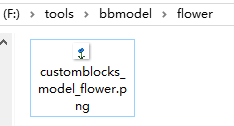
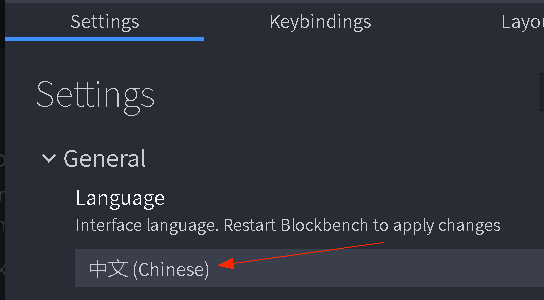
1. 打开blockbench(这里使用的版本为3.3.1)。
在File->Settings->General可设置为中文,重启blockbench生效。
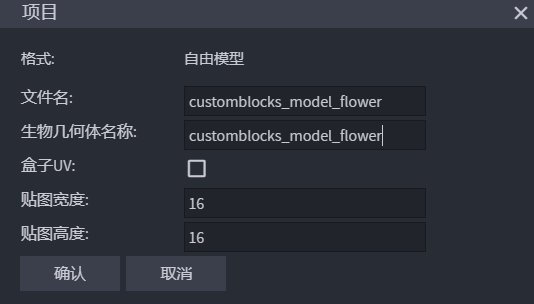
 1. 新建一个“自由模型”项目,填写文件名以及几何体名称。
盒子UV不要勾选;贴图长宽最大不能超过64。在下面示例中我们使用16x16的贴图。
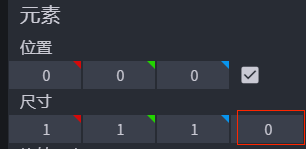
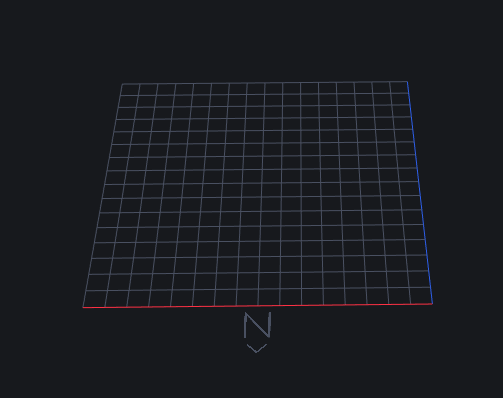
1. 游戏里一个方块的大小对应为16 x 16 x 16,即面板上网格的大小。网格上的N标识了北面的朝向
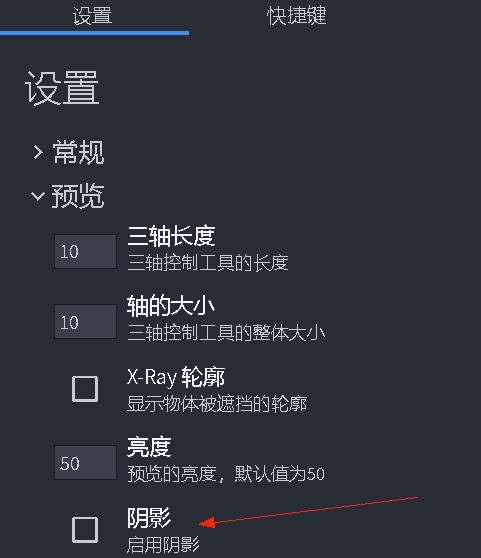
1. 为了避免光照影响预览,可以打开文件->设置->预览,把“阴影”去掉
1. 新建一个“自由模型”项目,填写文件名以及几何体名称。
盒子UV不要勾选;贴图长宽最大不能超过64。在下面示例中我们使用16x16的贴图。

1. 游戏里一个方块的大小对应为16 x 16 x 16,即面板上网格的大小。网格上的N标识了北面的朝向

1. 为了避免光照影响预览,可以打开文件->设置->预览,把“阴影”去掉
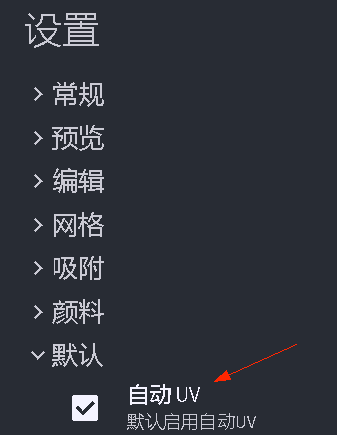
 1. 打开文件->设置->默认,把“自动UV“勾上,这样调整cube大小时,各个面的uv大小也会自动跟着调整
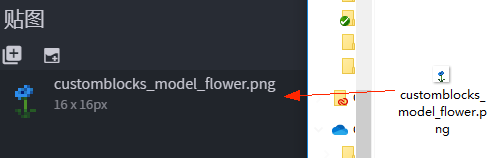
 1. 将小蓝花贴图拖进来
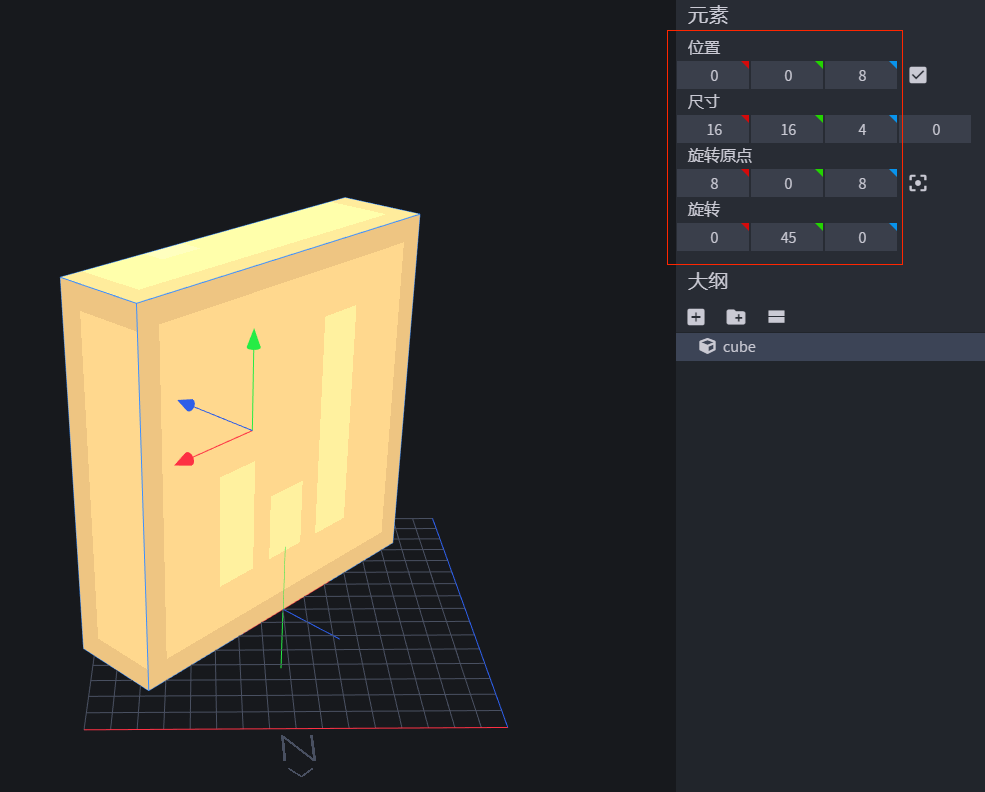
1. 添加一个cube,调整其大小,位置及旋转,使其的north面位于16 x 16网格的对角线上
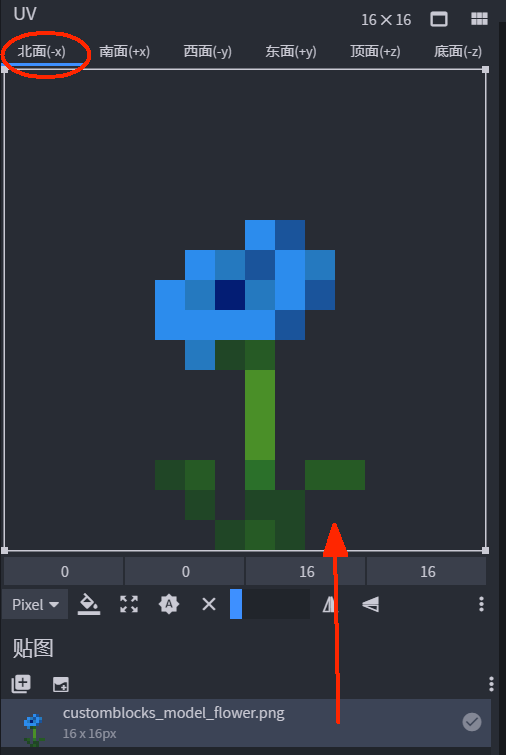
1. 选择北面,然后把小蓝花贴图拖上去。这样这个cube的北面就应用了小蓝花贴图
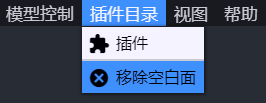
1. 点击插件目录-移除空白面。这样这个cube就会只显示北面
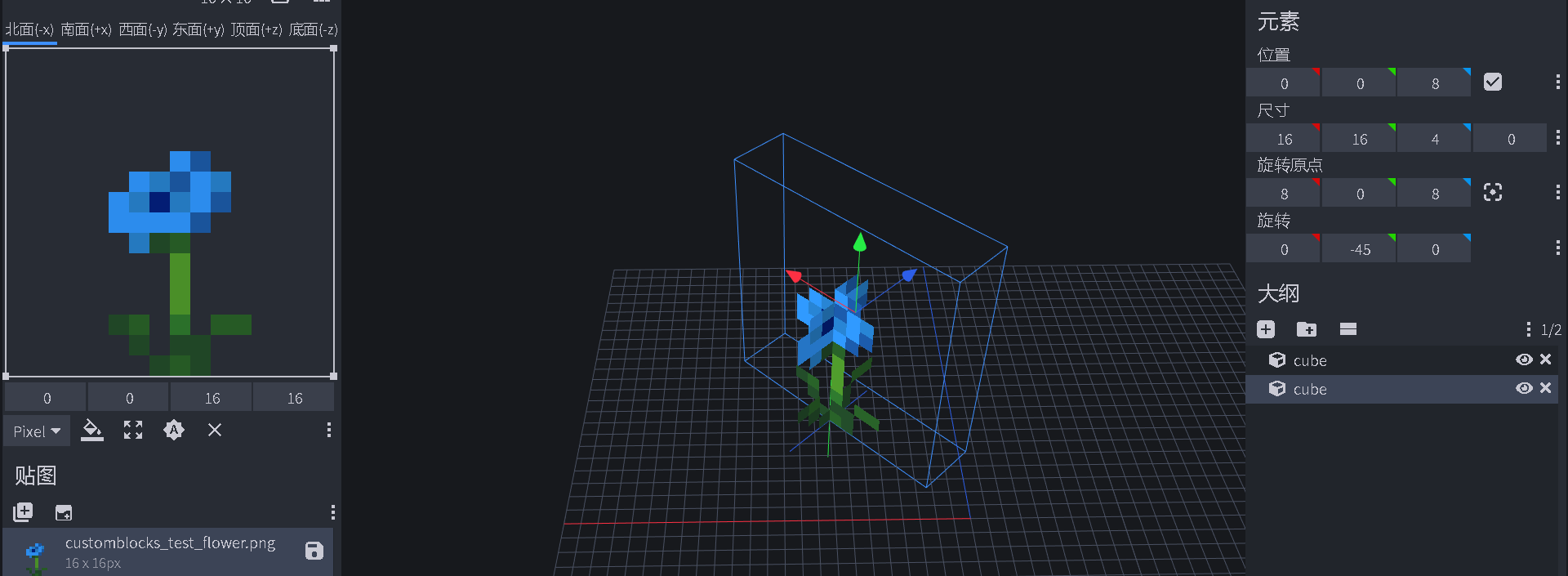
1. 重复上面三步,添加另一个垂直的面片
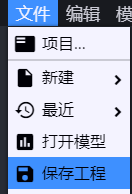
1. 点击文件-保存工程,保存到我们刚才放贴图的路径。
### 使用MCStudio导入模型
1. 打开MCStudio,新建一个AddOn,或者导入已有的,然后启动编辑
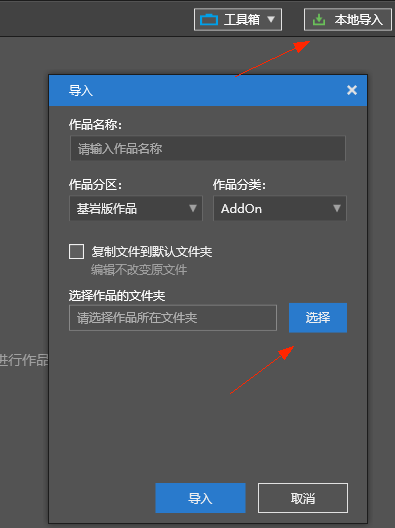
1. 设置好命名空间

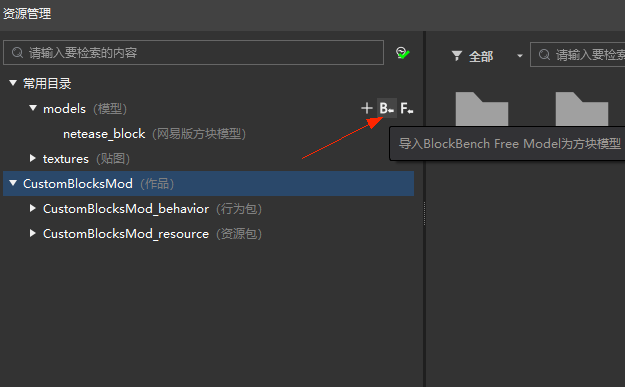
1. 在资源管理器中选择导入方块模型
1. 选择我们刚才保存的BlockBench工程文件
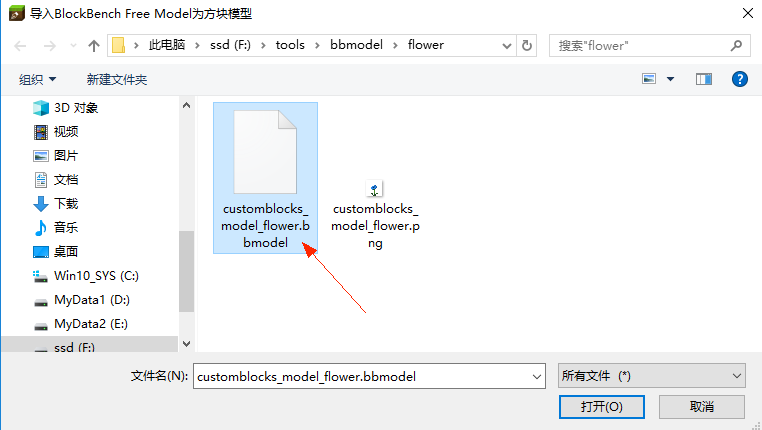
这一步导入的背后,MCStudio做了这些操作:
* 将bbmodel工程文件转换为自定义方块模型格式的json,并放到`resourcepack/models/netease_block`
* 将贴图拷贝到了`resourcepack/textures/blocks`
* 将贴图配置到了`resourcepack/textures/terrain_texture.json`
### 配置其他需要的文件
MCStudio帮我们做了一些工作,接下来还有几个文件需要手动配置
1. 编写behavior的定义
1. 将小蓝花贴图拖进来

1. 添加一个cube,调整其大小,位置及旋转,使其的north面位于16 x 16网格的对角线上

1. 选择北面,然后把小蓝花贴图拖上去。这样这个cube的北面就应用了小蓝花贴图

1. 点击插件目录-移除空白面。这样这个cube就会只显示北面

1. 重复上面三步,添加另一个垂直的面片

1. 点击文件-保存工程,保存到我们刚才放贴图的路径。

### 使用MCStudio导入模型
1. 打开MCStudio,新建一个AddOn,或者导入已有的,然后启动编辑

1. 设置好命名空间

1. 在资源管理器中选择导入方块模型

1. 选择我们刚才保存的BlockBench工程文件

这一步导入的背后,MCStudio做了这些操作:
* 将bbmodel工程文件转换为自定义方块模型格式的json,并放到`resourcepack/models/netease_block`
* 将贴图拷贝到了`resourcepack/textures/blocks`
* 将贴图配置到了`resourcepack/textures/terrain_texture.json`
### 配置其他需要的文件
MCStudio帮我们做了一些工作,接下来还有几个文件需要手动配置
1. 编写behavior的定义
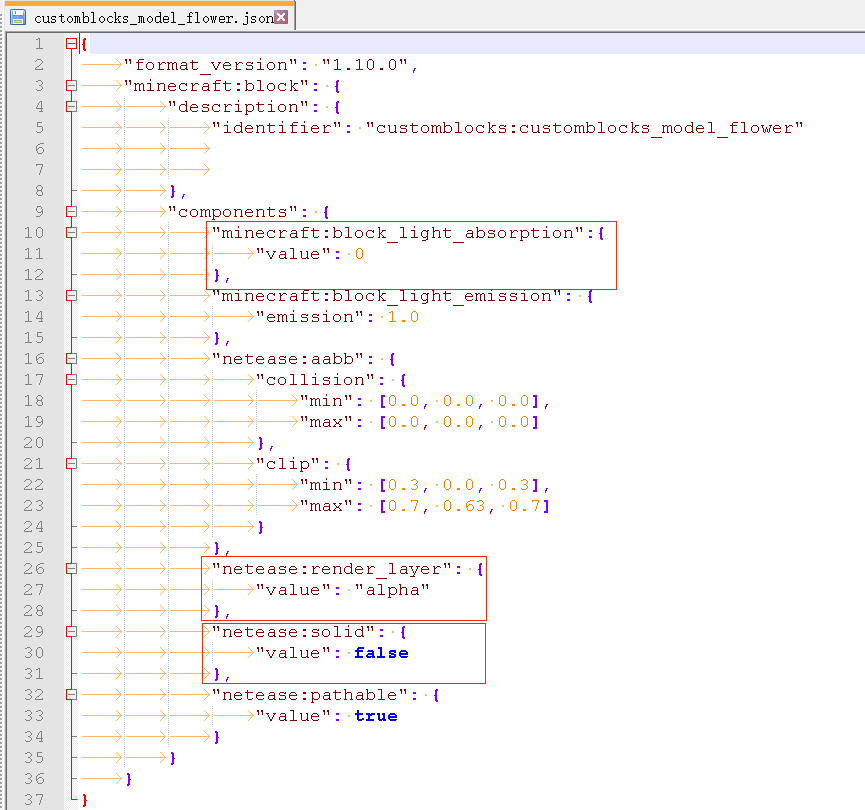 2. 在`resourcepack/blocks.json`中,添加该方块
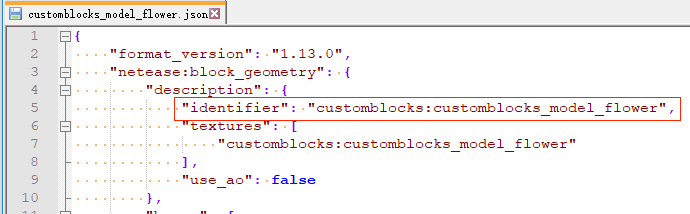
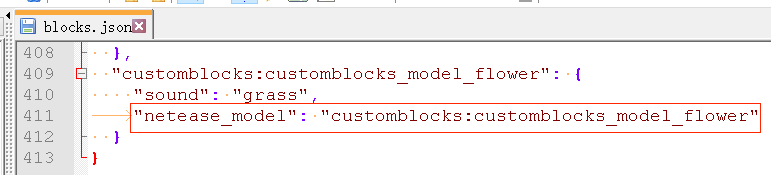 其中使用“netease_model”配置为`resourcepack/models/netease_block`中生成的模型json的identifier。
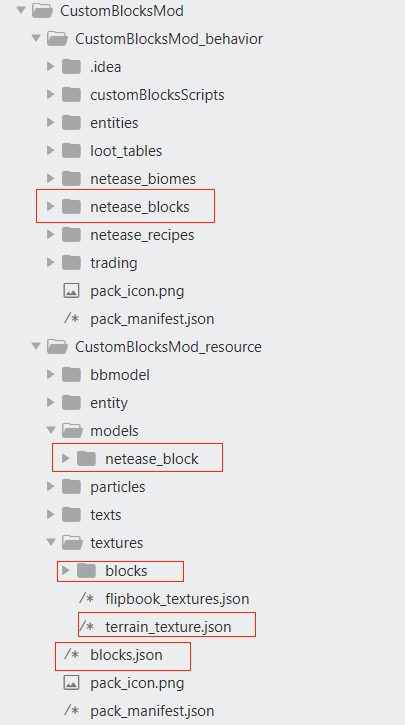
3. 完成一个自定义模型方块所涉及的路径汇总:
其中使用“netease_model”配置为`resourcepack/models/netease_block`中生成的模型json的identifier。

3. 完成一个自定义模型方块所涉及的路径汇总:
 ## 制作更复杂的模型 - 装饰品
大致流程与小蓝花类似,比较重复的内容不再赘述,不同之处只在于blockbench中的操作。
这里讲述当单张16x16贴图不足以满足需求时,如何制作具有多张贴图的模型,以及uv翻转及uv旋转的使用
**注意,我们使用多张16x16贴图来解决贴图大小的需求,而不是使用高分辨率的贴图**
在[CustomBlocksMod](../../13-模组SDK编程/60-Demo示例.md#CustomBlocksMod)示例中的`resource/bbmodel/decoration`中提供了装饰品的工程文件。
### 多贴图模型
对一些比较复杂的模型,单张16x16的贴图不够用时,可以把不同的骨骼,立方体,或者面绘制到多张贴图上。
1. 新建一个自由模型的工程,搭好骨骼与cube
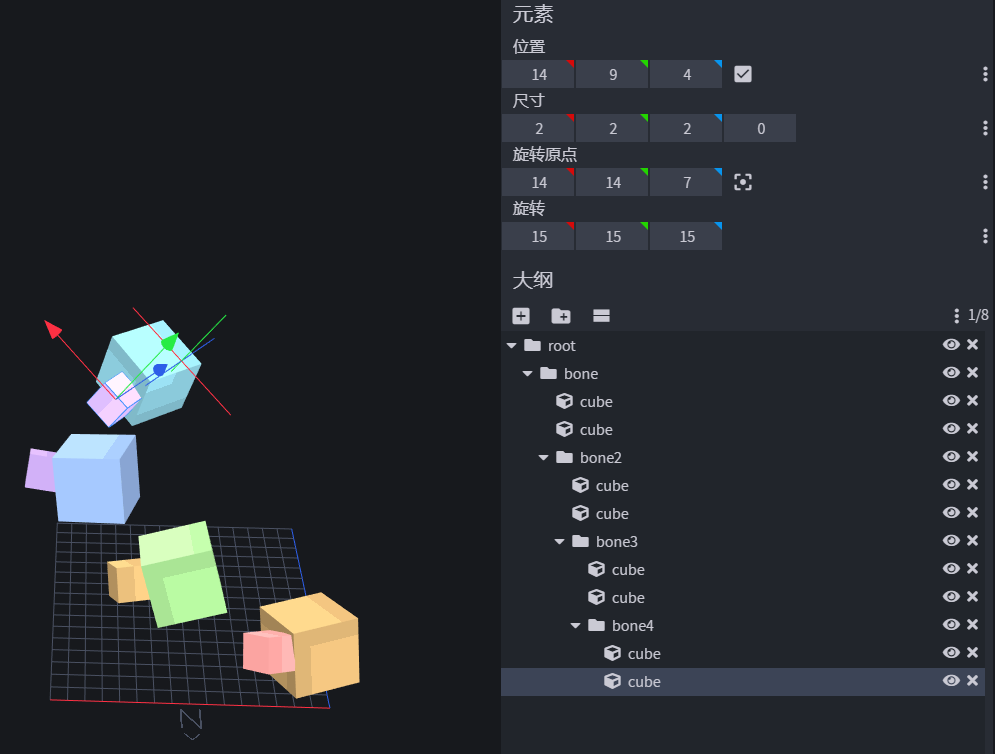
2. 新建一个工作目录,准备好要用到的贴图,并且全部拖进BlockBench。
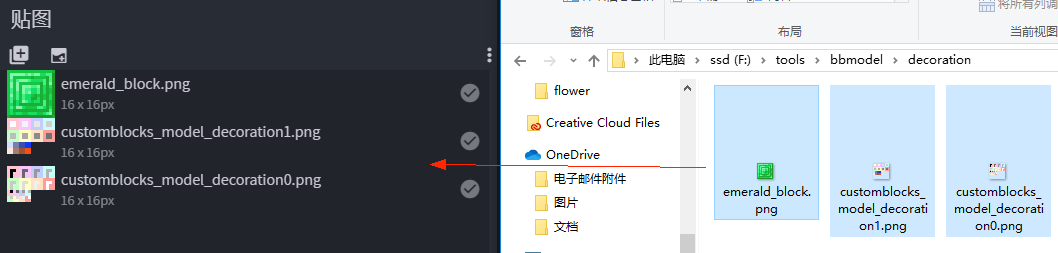
3. 给每个cube的每个面配置UV
熟悉BlockBench的开发者也可以使用右上角的画板模式来绘制方块模型
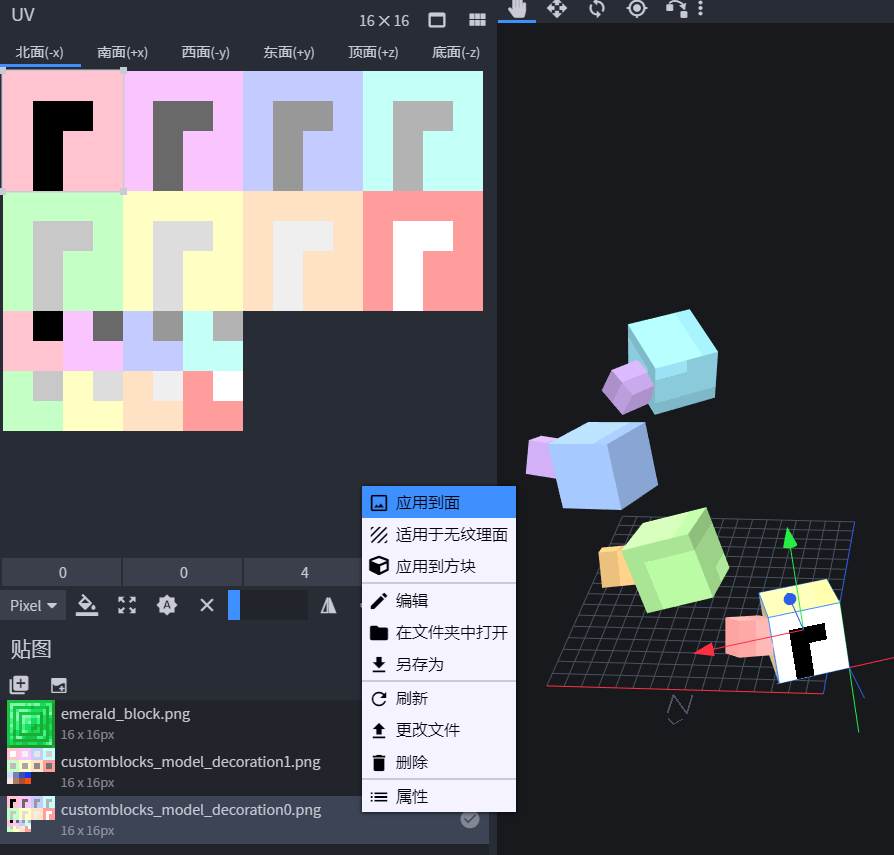
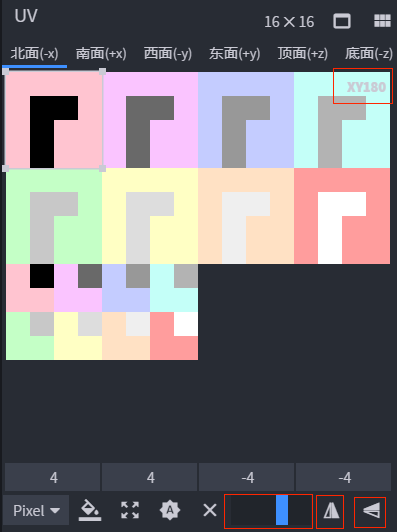
### uv的翻转与旋转
可以直接使用BlockBench的UV旋转以及UV镜像功能。贴图的右上角会显示该面使用的旋转与翻转。
## 制作可变化的模型 - 电线
大致流程与小蓝花类似,比较重复的内容不再赘述,不同之处只在于blockbench中的操作,对导出模型json的调整,以及behavior中方块json的定义。
这里讲述如何制作会随周围方块不同而发生改变的模型。
在[CustomBlocksMod](../../13-模组SDK编程/60-Demo示例.md#CustomBlocksMod)示例中的`resource/bbmodel/wire`中提供了电线的工程文件。
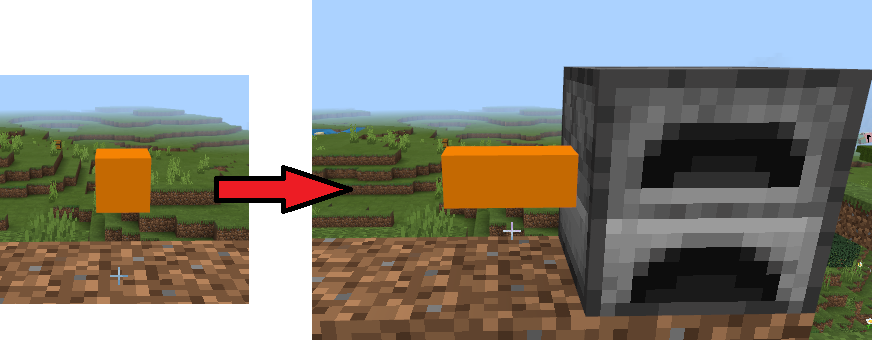
1. 在behavior的定义中使用[netease:connection](./1-JSON组件#netease:connection)配置与其他方块的“连接”属性
示例中的电线,与熔炉,草方块,以及电线自身具有“连接"属性

2. 分析电线的效果:当六个方向都没有可连接的方块时,只显示一个中间小方块;当某个方向上的方块可以连接时,则从中间”长“出一个长方体与其连接。
## 制作更复杂的模型 - 装饰品
大致流程与小蓝花类似,比较重复的内容不再赘述,不同之处只在于blockbench中的操作。
这里讲述当单张16x16贴图不足以满足需求时,如何制作具有多张贴图的模型,以及uv翻转及uv旋转的使用
**注意,我们使用多张16x16贴图来解决贴图大小的需求,而不是使用高分辨率的贴图**
在[CustomBlocksMod](../../13-模组SDK编程/60-Demo示例.md#CustomBlocksMod)示例中的`resource/bbmodel/decoration`中提供了装饰品的工程文件。
### 多贴图模型
对一些比较复杂的模型,单张16x16的贴图不够用时,可以把不同的骨骼,立方体,或者面绘制到多张贴图上。
1. 新建一个自由模型的工程,搭好骨骼与cube

2. 新建一个工作目录,准备好要用到的贴图,并且全部拖进BlockBench。

3. 给每个cube的每个面配置UV
熟悉BlockBench的开发者也可以使用右上角的画板模式来绘制方块模型

### uv的翻转与旋转
可以直接使用BlockBench的UV旋转以及UV镜像功能。贴图的右上角会显示该面使用的旋转与翻转。

## 制作可变化的模型 - 电线
大致流程与小蓝花类似,比较重复的内容不再赘述,不同之处只在于blockbench中的操作,对导出模型json的调整,以及behavior中方块json的定义。
这里讲述如何制作会随周围方块不同而发生改变的模型。
在[CustomBlocksMod](../../13-模组SDK编程/60-Demo示例.md#CustomBlocksMod)示例中的`resource/bbmodel/wire`中提供了电线的工程文件。
1. 在behavior的定义中使用[netease:connection](./1-JSON组件#netease:connection)配置与其他方块的“连接”属性
示例中的电线,与熔炉,草方块,以及电线自身具有“连接"属性

2. 分析电线的效果:当六个方向都没有可连接的方块时,只显示一个中间小方块;当某个方向上的方块可以连接时,则从中间”长“出一个长方体与其连接。
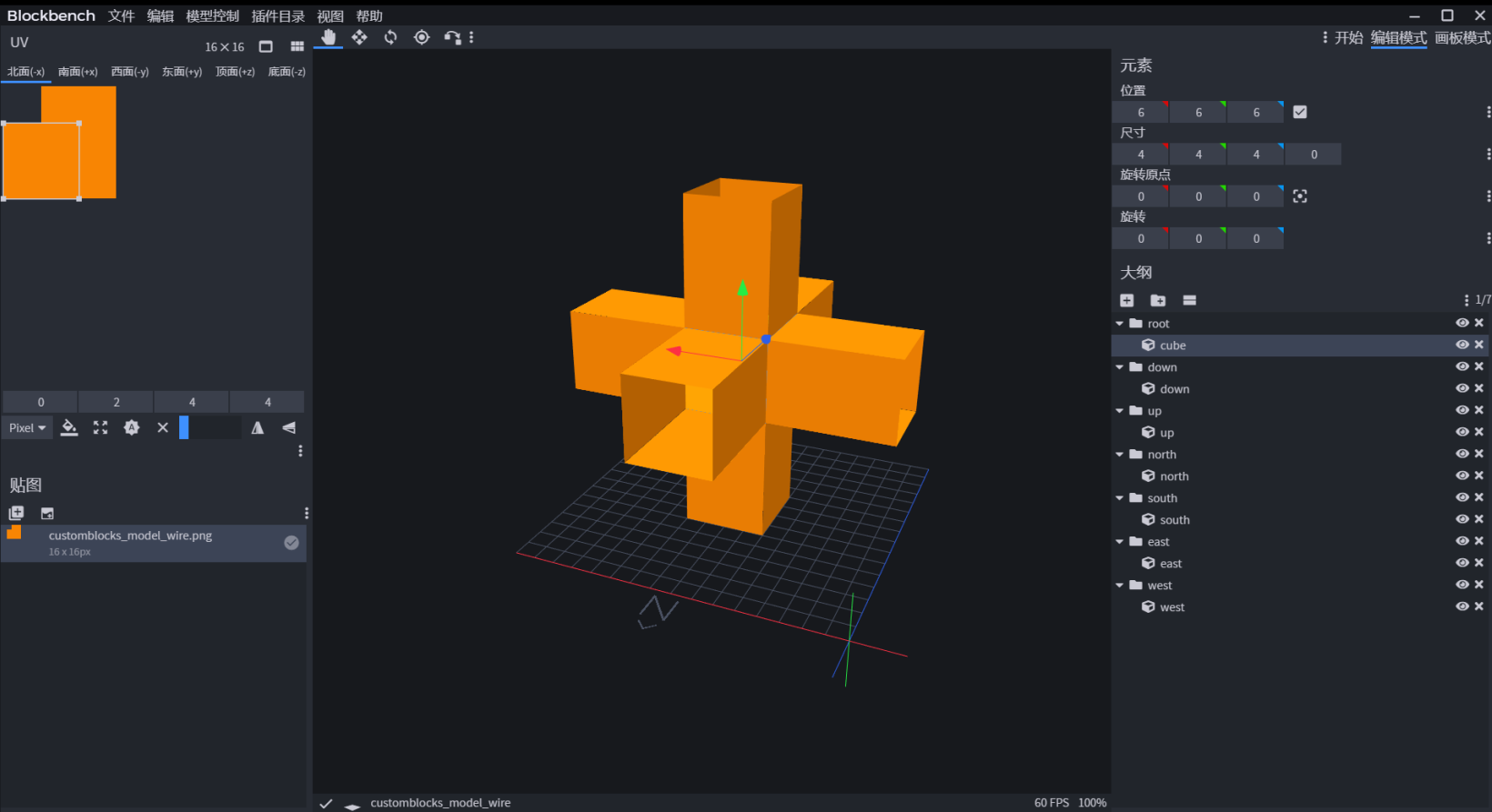
 3. 那么当六个方向都有可连接的方块时,电线的模型将由一个中心正方体,六个长方体构成。于是在blockbench中将他们搭好。(这里为了显示出层次感,把设置中的“阴影”启用了)
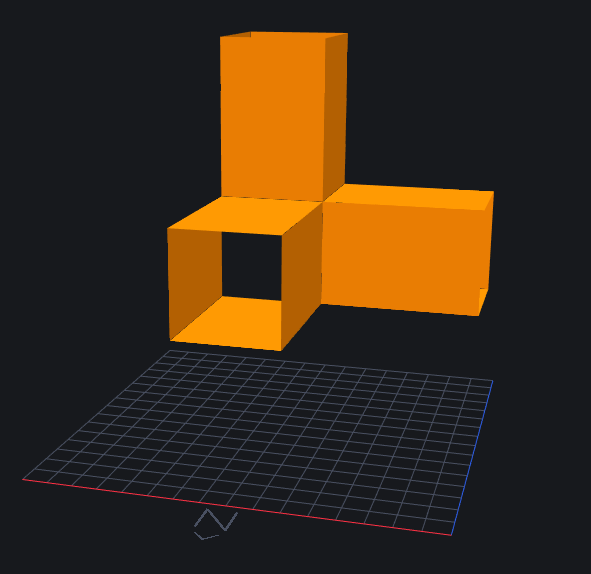
4. 如果细心观察可以发现,那六个长方体中的每一个,都会有其中两个面是永远看不到的,可以进行优化,把他们设置为透明。跳过这一步不会影响实际效果,但还是推荐开发者们进行性能优化。
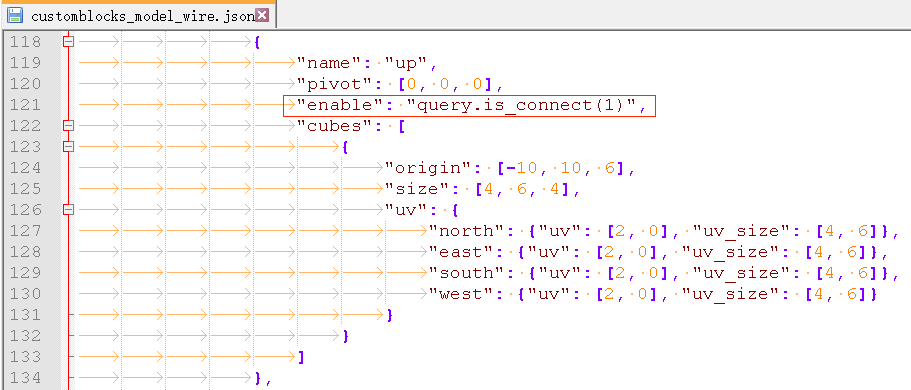
5. 使用MCStudio导入后,打开`resourcepack/models/netease_block`中导出的json,在六个长方体的骨骼中添加enable字段,该字段的详细解释见[模型文件结构](#模型文件结构)
3. 那么当六个方向都有可连接的方块时,电线的模型将由一个中心正方体,六个长方体构成。于是在blockbench中将他们搭好。(这里为了显示出层次感,把设置中的“阴影”启用了)

4. 如果细心观察可以发现,那六个长方体中的每一个,都会有其中两个面是永远看不到的,可以进行优化,把他们设置为透明。跳过这一步不会影响实际效果,但还是推荐开发者们进行性能优化。

5. 使用MCStudio导入后,打开`resourcepack/models/netease_block`中导出的json,在六个长方体的骨骼中添加enable字段,该字段的详细解释见[模型文件结构](#模型文件结构)
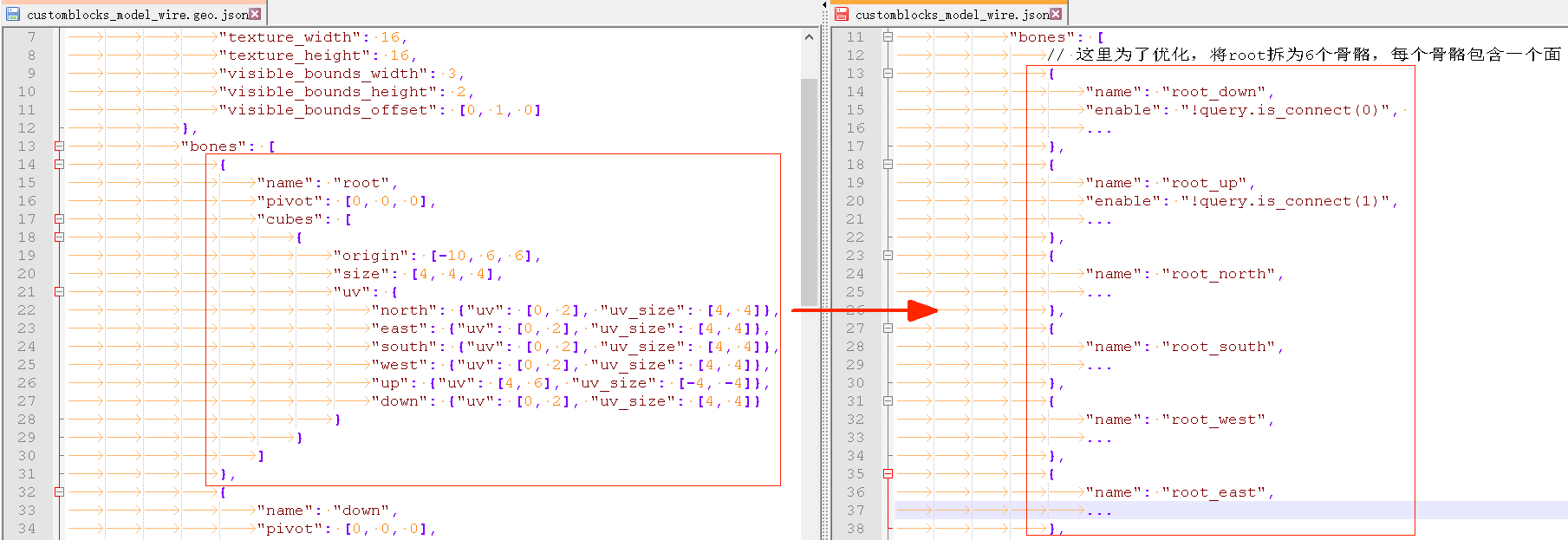
 6. 示例中,将中间root骨骼的正方体手动拆成了六个骨骼,每个骨骼分别只有其中的一个面。这是因为如果某些方向连接了其他方块时,中间正方体的某些面是看不到的,不需要渲染。跳过这一步不会影响实际效果,但还是推荐开发者们进行性能优化。
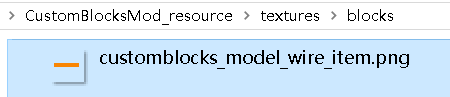
7. 额外制作一张用于物品形式渲染的贴图,并配置到模型json中。
对于可变模型,物品形式下,具有enable条件的骨骼都不会绘制,一般需要使用单独的物品贴图。

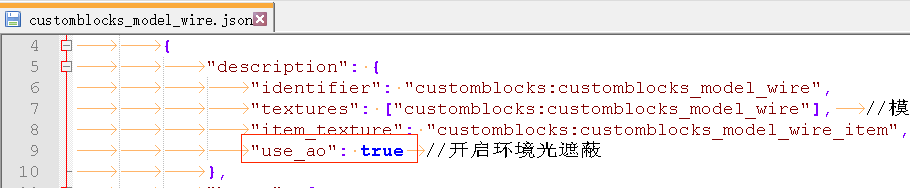
8. 开启环境光遮蔽,可以与自身相连的方块模型一般需要开启,可以改善在室内或夜晚时,相邻方块亮度不一样时的情况。
6. 示例中,将中间root骨骼的正方体手动拆成了六个骨骼,每个骨骼分别只有其中的一个面。这是因为如果某些方向连接了其他方块时,中间正方体的某些面是看不到的,不需要渲染。跳过这一步不会影响实际效果,但还是推荐开发者们进行性能优化。

7. 额外制作一张用于物品形式渲染的贴图,并配置到模型json中。
对于可变模型,物品形式下,具有enable条件的骨骼都不会绘制,一般需要使用单独的物品贴图。


8. 开启环境光遮蔽,可以与自身相连的方块模型一般需要开启,可以改善在室内或夜晚时,相邻方块亮度不一样时的情况。
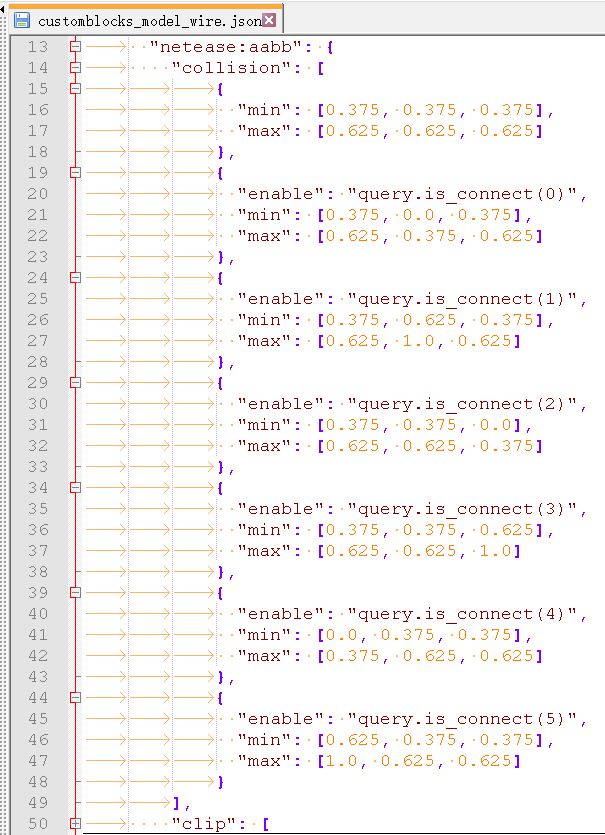
 9. 在behavior的方块json中,将aabb同样拆分为中间一个正方体以及周围的六个长方体。该组件的详细解释见[netease:aabb](./1-JSON组件#netease:aabb)
 ## 模型文件结构
- `resource/models/netease_block`中模型json的详细参数解释:
| 键 | 类型 | 解释 |
| ---------------------- | ------ | -------------------------------------------- |
| format_version | string | 目前为1.13.0,对应blockbench 3.3.1及以上版本 |
| netease:block_geometry | object | |
- netease:block_geometry结构:
| 键 | 类型 | 解释 |
| ----------- | ------------- | ---------------------- |
| description | object | 模型的基本信息 |
| bones | array(object) | 模型的骨骼及立方体信息 |
- description结构:
| 键 | 类型 | 解释 |
| --------------------- | ------------- | ------------------------------------------------------------ |
| identifier | string | 模型的标识符,建议使用命名空间加名称的方式命名 |
| textures | array(string) | 该模型用到的贴图,与terrain_texture.json中对应 |
| item_texture | string | 可选
## 模型文件结构
- `resource/models/netease_block`中模型json的详细参数解释:
| 键 | 类型 | 解释 |
| ---------------------- | ------ | -------------------------------------------- |
| format_version | string | 目前为1.13.0,对应blockbench 3.3.1及以上版本 |
| netease:block_geometry | object | |
- netease:block_geometry结构:
| 键 | 类型 | 解释 |
| ----------- | ------------- | ---------------------- |
| description | object | 模型的基本信息 |
| bones | array(object) | 模型的骨骼及立方体信息 |
- description结构:
| 键 | 类型 | 解释 |
| --------------------- | ------------- | ------------------------------------------------------------ |
| identifier | string | 模型的标识符,建议使用命名空间加名称的方式命名 |
| textures | array(string) | 该模型用到的贴图,与terrain_texture.json中对应 |
| item_texture | string | 可选
该方块的物品形态的贴图,与terrain_texture.json中对应。
配置了该项时,手持、UI物品格子、掉落物等物品形态使用该贴图渲染,而非方块模型 |
| use_ao | bool | 可选,是否启用环境光遮蔽。
启用时方块的亮度会更加自然,但总体会比不启用时要暗一点
默认不开启 |
| textures_descriptions | array(dict) | 每张模型贴图的实际分辨率的长和宽配置,长宽最大不能超过64,超过则会使用64。与textures数组中的同一下标位置的贴图一一对应。即第一张贴图的长宽配置为"textures_descriptions"中第一个长宽对,第二张贴图的长宽配置对应"textures_descriptions"中第二个长宽对,如此类推。如果textures中定义的贴图没有在"textures_descriptions"找到对应的贴图长宽配置,则会使用默认值width = 16, length = 16。
填写示例:
`"textures_descriptions":[ { "width": 32, "length":32} , { "width": 64, "length":64} , { "width": 16, "length":16} ]`
**width和length的值请根据贴图的实际分辨率进行填写。** |
- bones每个元素的结构:
除了texture及enable项需要另外配置,其余均可使用blockbench生成。
| 键 | 类型 | 解释 |
| -------- | ------------- | ------------------------------------------------------------ |
| name | string | 该骨骼的名称 |
| parent | string | 父骨骼的名称 |
| pivot | array(float) | 该骨骼的旋转中心 |
| rotation | array(float) | 该骨骼绕旋转中心的旋转 |
| texture | int | 可选
该骨骼使用的贴图,对应description中textures数组的下标。
默认为0 |
| enable | molang | 可选。控制该骨骼是否渲染。默认返回true
目前仅支持is_connect查询,详见[netease:connection](./1-JSON组件.md#netease_connection) |
| cubes | array(object) | 该骨骼所包含的立方体的信息 |
- cubes每个元素的结构:
除了texture需要另外配置,其余均可使用blockbench生成。
| 键 | 类型 | 解释 |
| -------- | ------------ | ------------------------------------------------------------ |
| origin | array(float) | 该立方体最小点的位置 |
| size | array(float) | 该立方体的大小 |
| pivot | array(float) | 该立方体的旋转中心 |
| rotation | array(float) | 该立方体绕旋转中心的旋转 |
| texture | int | 可选。该立方体使用的贴图,对应description中textures数组的下标。
缺省时会继承所在骨骼使用的贴图 |
| uv | object | 该立方体包含的面的信息
可选的面包括up,down,north,south,west,east
可以只选其中若干个面渲染。 |
- uv中每个元素的结构:
除了texture需要另外配置,其余均可使用blockbench生成。
| 键 | 类型 | 解释 |
| ------- | ---------- | ------------------------------------------------------------ |
| uv | array(int) | 起始uv坐标 |
| uv_size | array(int) | uv的大小 |
| texture | int | 可选。该立方体使用的贴图,对应description中textures数组的下标。
缺省时会继承所在立方体使用的贴图 |
| rot | int | 将uv顺时针旋转的角度
可选90,180,270 |
## 注意事项
- 目前每张贴图尺寸不能超过64x64
- **[特殊方块](./3-特殊方块/0-特殊方块概述.md)不支持自定义方块模型**(农作物除外)
- **使用模型的方块支持[netease:face_directional](./1-JSON组件.md#netease_face_directional)中的四面向,但不支持六面向**。当使用多面向时,is_connect查询会根据当前的面向自动匹配
- 使用自定义方块模型时,需要配合[minecraft:block_light_absorption](./1-JSON组件.md#minecraft_block_light_absorption)使用,否则模型会变黑
- 需要用到全透明或半透明时,可配合[netease:render_layer](./1-JSON组件.md#netease_render_layer)使用,但是属性会应用到整个模型
- 请勿将自定义模型方块用于自定义群系的构成中,也避免在频繁出现的自定义特征中放入大量自定义模型方块
- 立方体不支持inflate功能